实验员(检测员)操作手册
适用角色:检测员 / 实验员。覆盖从接收委托到报告归档的完整试验流程。
一、我的整体流程
实验员的主线工作为:在委托台账查看分配给自己的委托 → 登记样品 → 确认收样 →(试验前)设备预约 → 设备点检 → 填写设备使用记录 → 执行检测并录入数据 → 编制报告 → 报告走完校核、批准后归档。
图 1-1 实验员业务流程图。蓝框环节 PC / PAD 均可操作,黄框环节以 PC 端为准。
二、查看我的委托
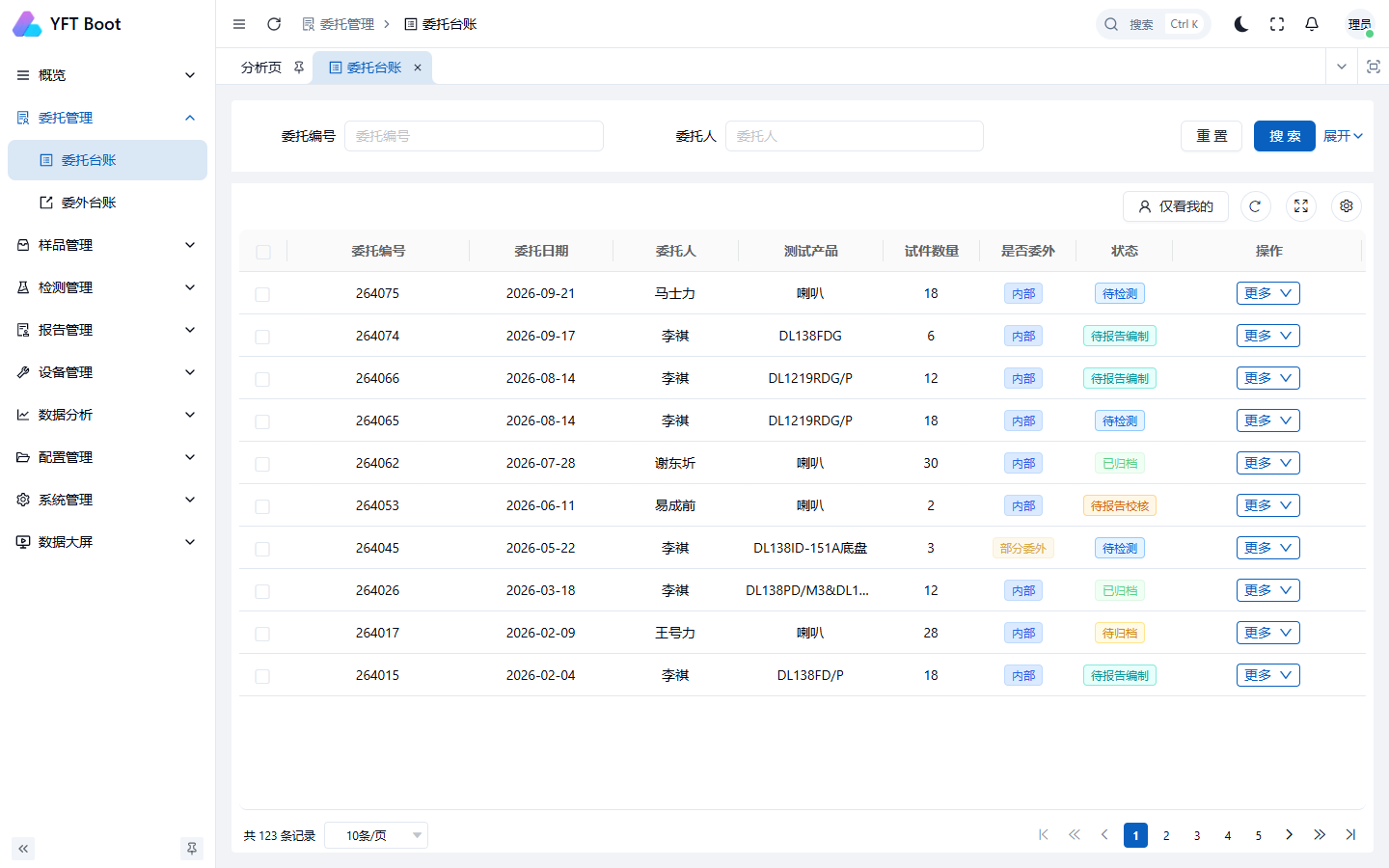
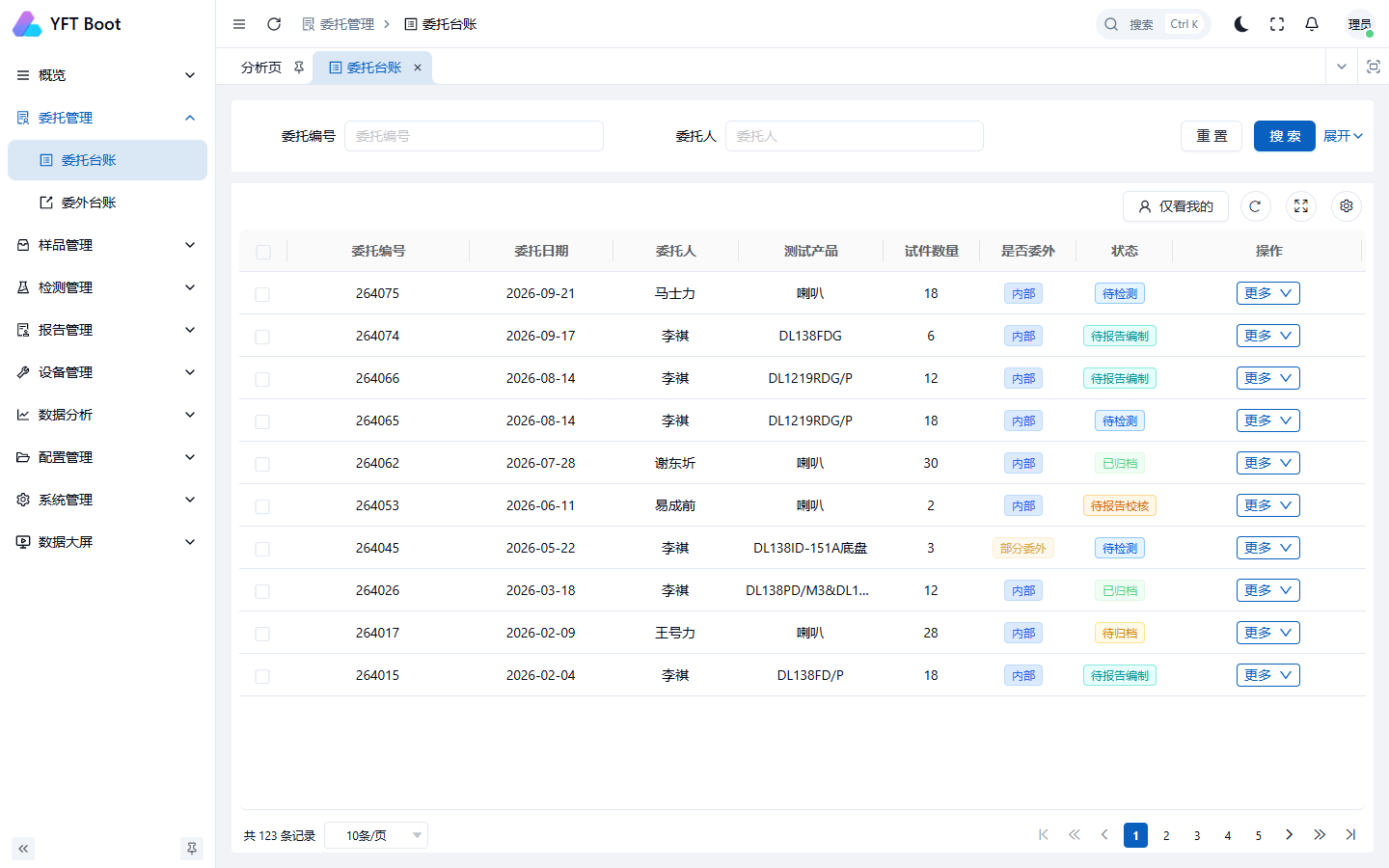
委托数据由 OA 系统自动同步(默认每 15 分钟一次)。实验员进入「委托管理 → 委托台账」,打开顶部「只看我的」开关,即可查看与本人相关的委托;点击委托单号可打开详情抽屉,查看委托完整信息与生命周期时间轴。
- 左侧菜单选择 委托管理 → 委托台账;
- 在顶部查询区按委托单号、状态等条件查询,或打开「只看我的」开关;
- 点击列表中的委托单号,右侧打开详情抽屉,可查看生命周期时间轴、试验确认、样品编制、样品处理等页签。
三、样品登记 PC PAD 可操作
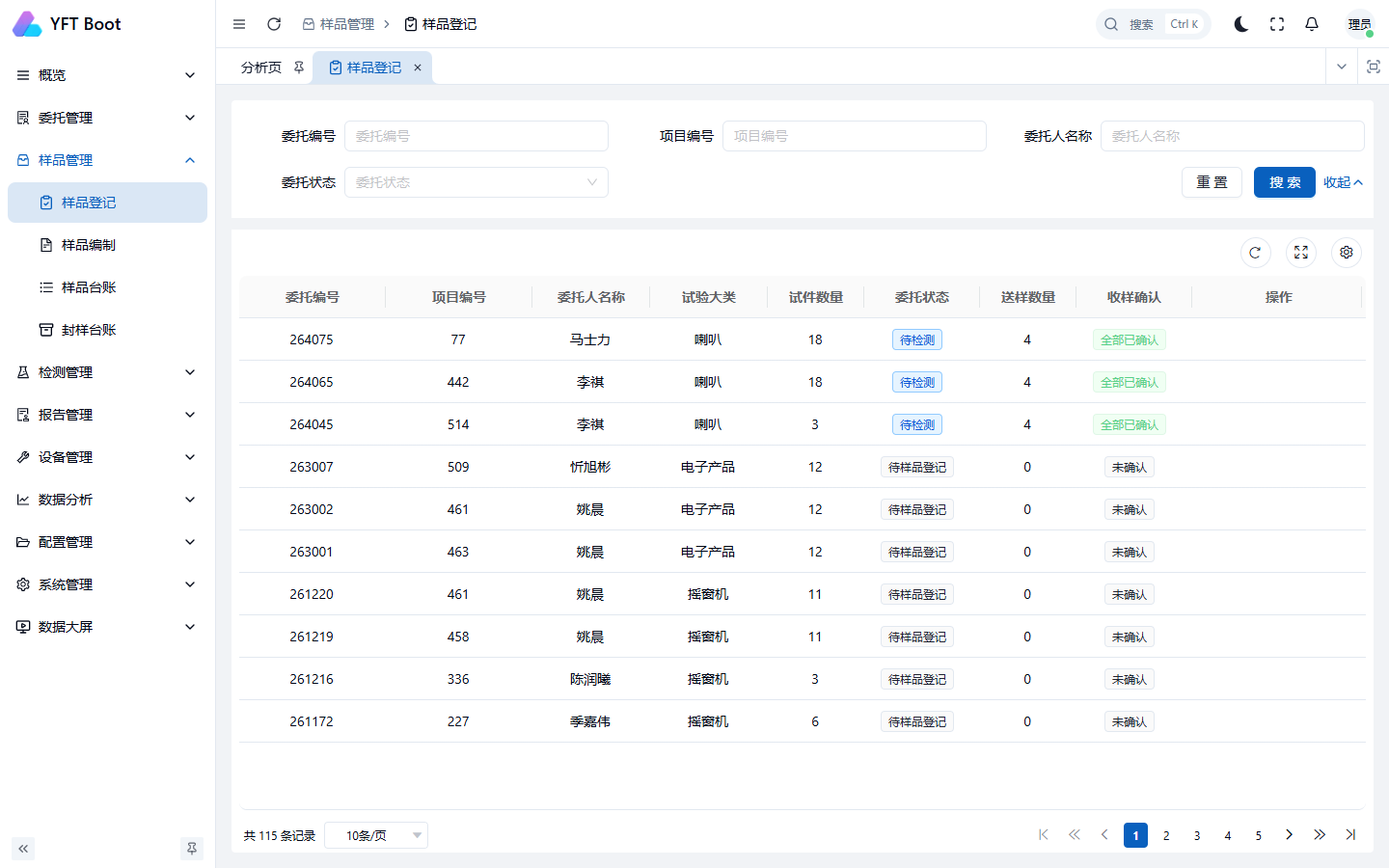
委托进入「待样品登记」状态后,需要对送达样品进行登记。PC 端在「样品管理 → 样品登记确认」办理;PAD 端在「样品登记」入口办理(可现场拍照)。PAD 端操作详见此处 →
- 左侧菜单选择 样品管理 → 样品登记确认;
- 列表父行为委托,点击行首展开图标可查看该委托下的样品;
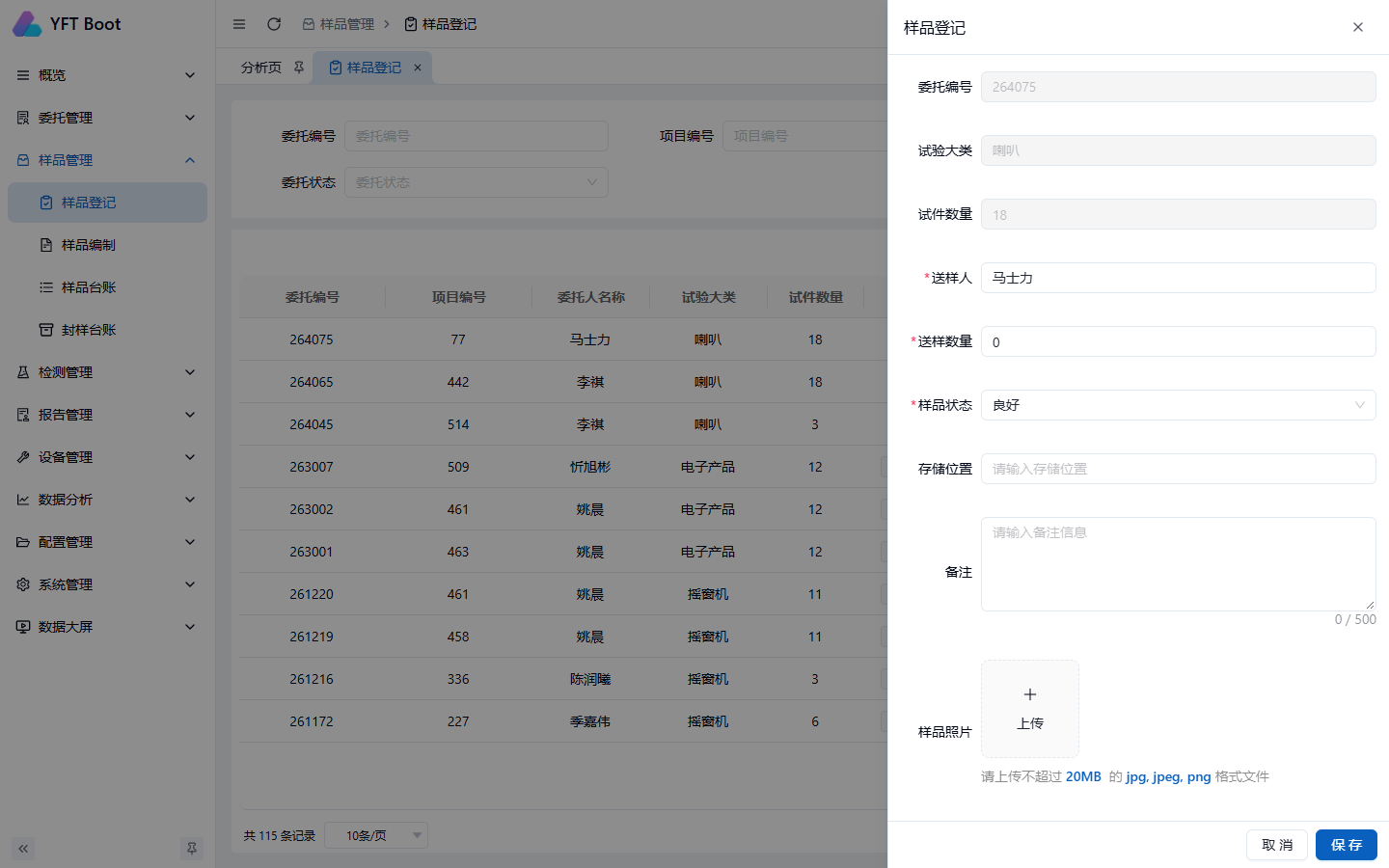
- 在样品行点击 登记,打开登记抽屉,填写送样人、送样数量、样品状态(良好/异常)、存储位置,可上传样品照片(异常样品请拍摄异常部位);
- 点击 确定 完成登记。需要修改时可点击行内 编辑。
四、确认收样 PC PAD 可操作
样品核对无误后进行确认收样,确认后委托进入「待样品编辑」状态;如样品不符合接收要求,可执行退回。
- 在「样品登记确认」页面的样品行,核对实物与登记信息;
- 点击 确认收样,样品进入后续检测流程;
- 如需退回:点击 退回,在弹窗中填写退回原因,必要时上传退回图片作为凭证,点击 确定。
五、设备预约 PC
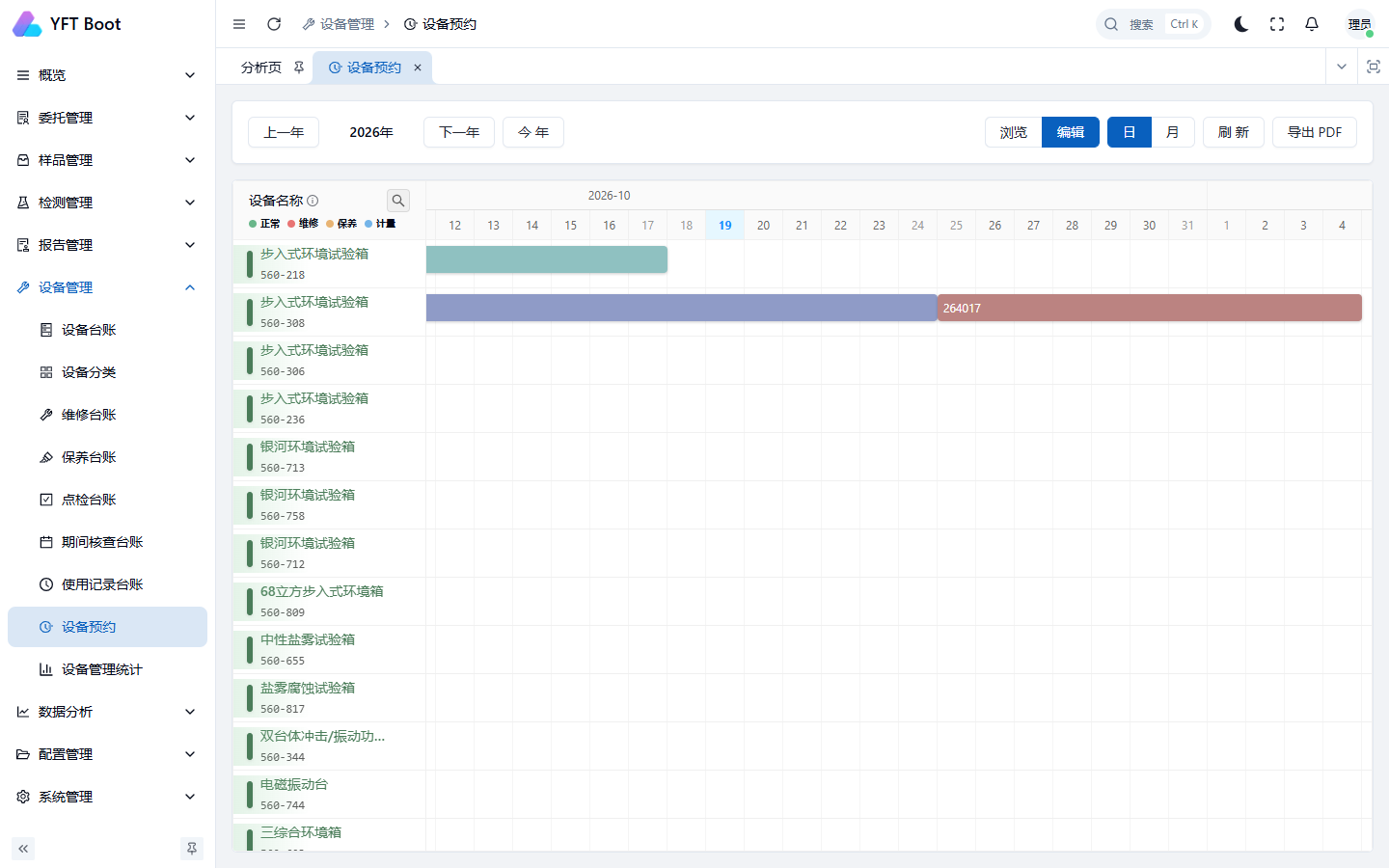
试验前需在「设备管理 → 设备预约」预约试验设备。页面以甘特图展示各设备占用情况,系统自动进行时间冲突检测。
- 左侧菜单选择 设备管理 → 设备预约;
- 页面默认为浏览模式,可先查看设备空闲时间段(可切换 日/月 视图);
- 切换到编辑模式,点击 新增预约;
- 在弹窗中选择设备与预约时间段;若与已有预约冲突,系统会给出提示,请调整时间;
- 确认后保存,预约显示在甘特图上;点击已有预约条可编辑或删除,紧急任务可使用 插单。
六、设备点检 PC PAD 可操作
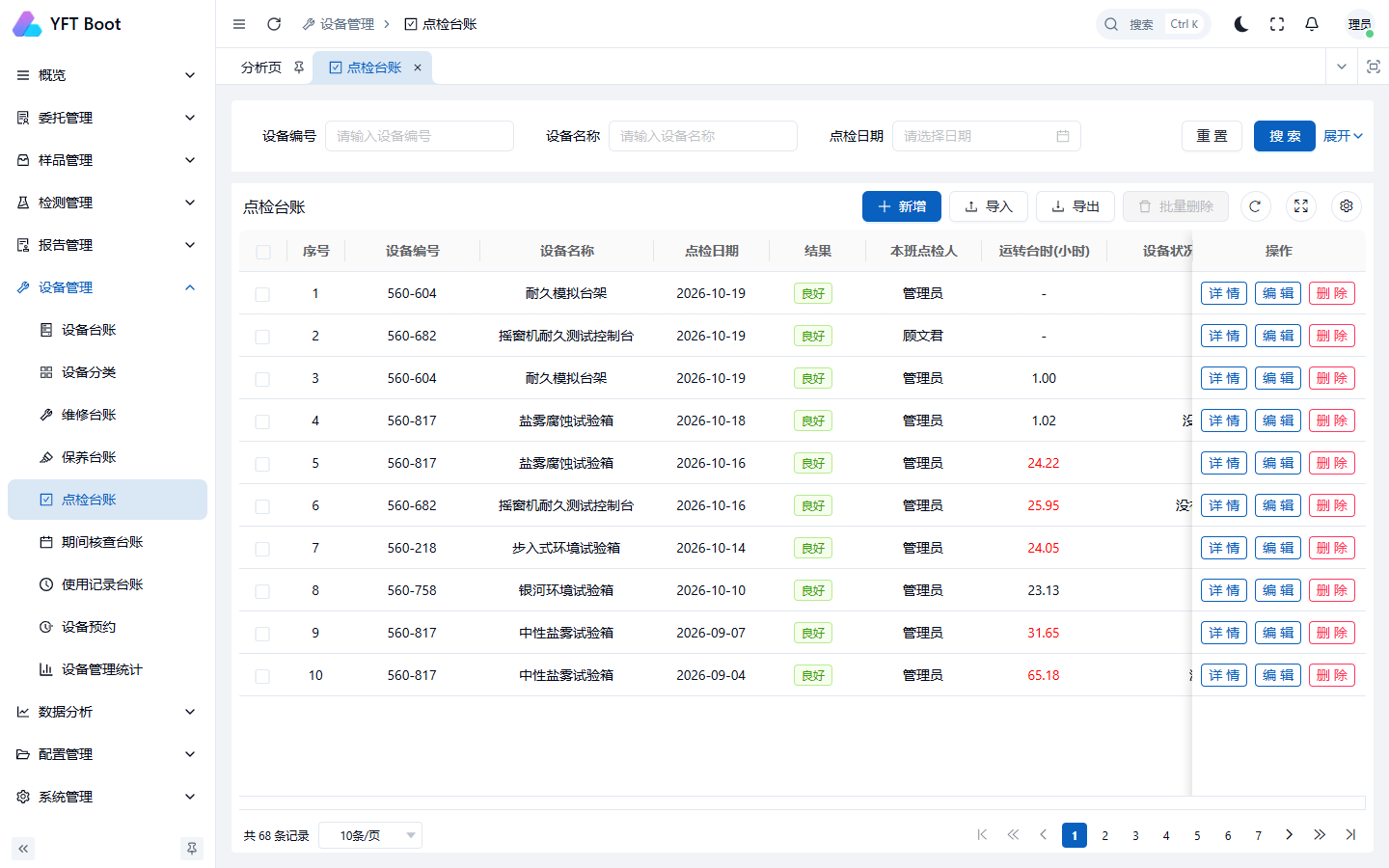
试验开始前需按点检模板完成设备点检。PC 端在「设备管理 → 点检台账」办理;PAD 端支持现场逐项点检、异常拍照。PAD 点检操作详见此处 →
- 左侧菜单选择 设备管理 → 点检台账;
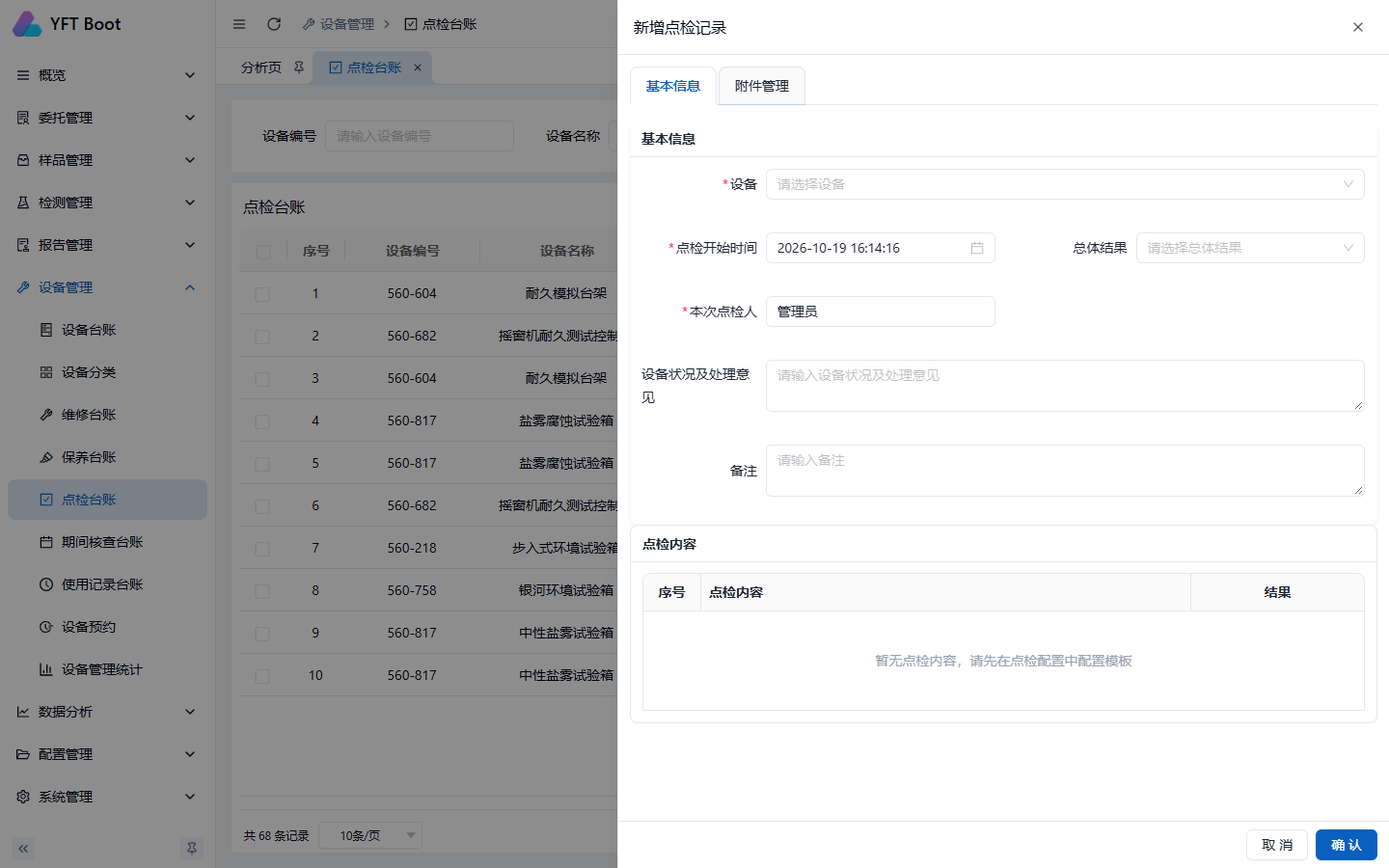
- 点击工具栏 新增,选择设备后,系统自动按该设备绑定的点检模板带出点检项;
- 逐项填写点检结果,异常项填写备注说明,可上传附件(照片、单据);
- 点击 保存 完成点检记录;导入/导出 支持批量处理。
七、填写设备使用记录 PC PAD 可操作
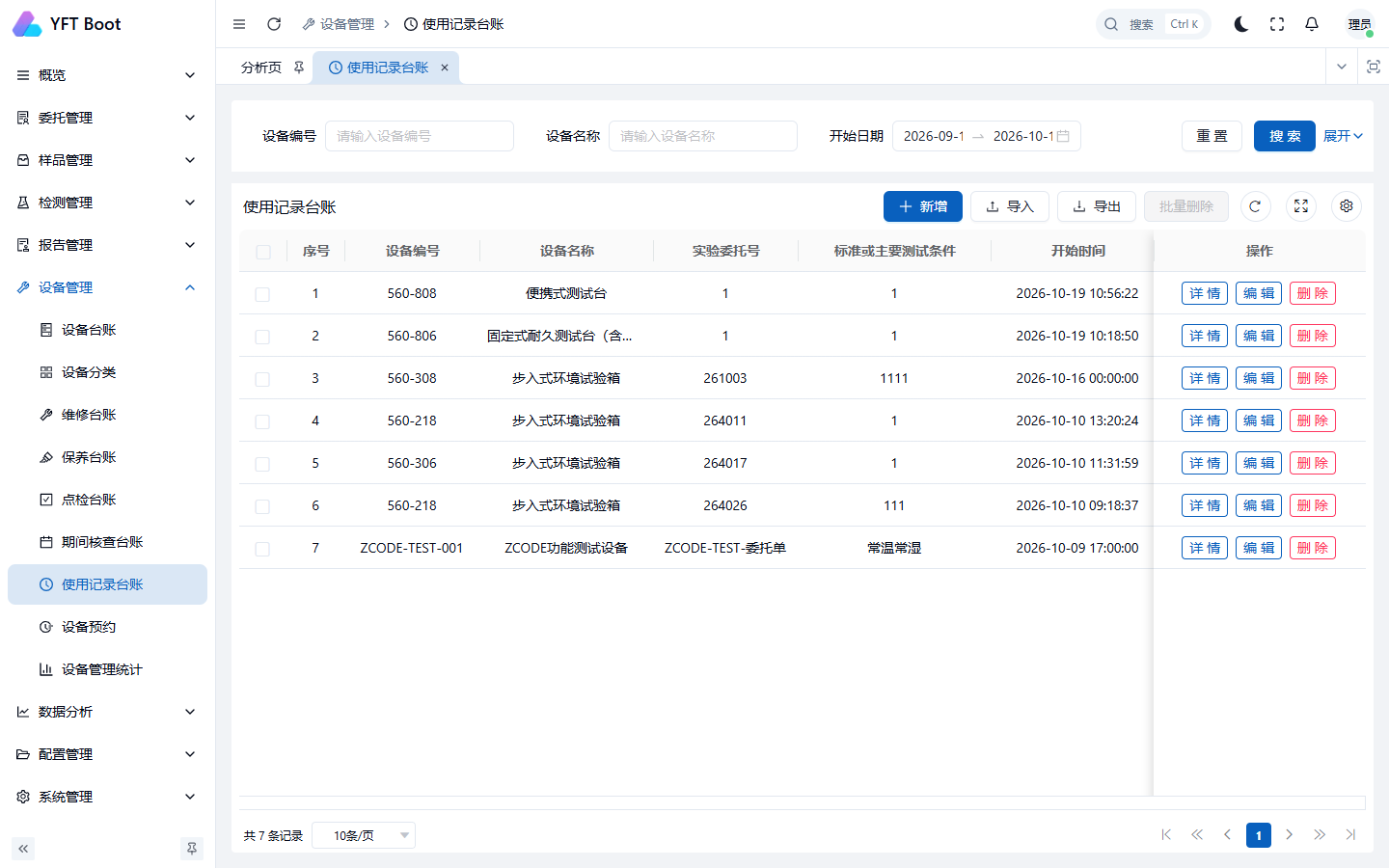
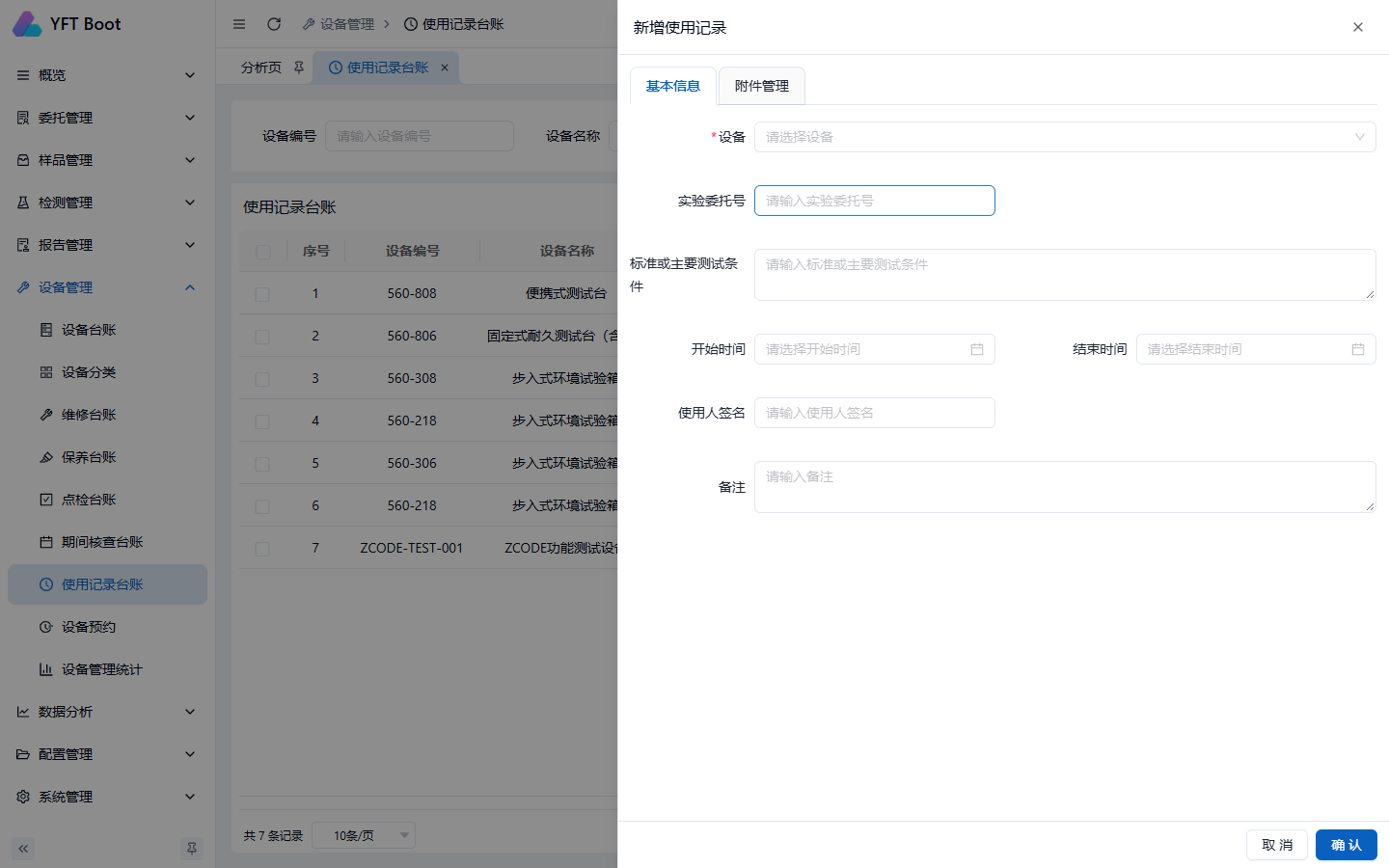
试验使用设备后需登记使用记录。PC 端在「设备管理 → 使用记录台账」办理;PAD 端在设备详情中直接创建。PAD 使用记录操作详见此处 →
- 左侧菜单选择 设备管理 → 使用记录台账;
- 点击 新增,选择设备,填写使用时间、使用人、试验项目等信息;
- 点击 保存 完成登记;行内 编辑/删除 可维护记录。
八、检测执行 PC PAD 可操作
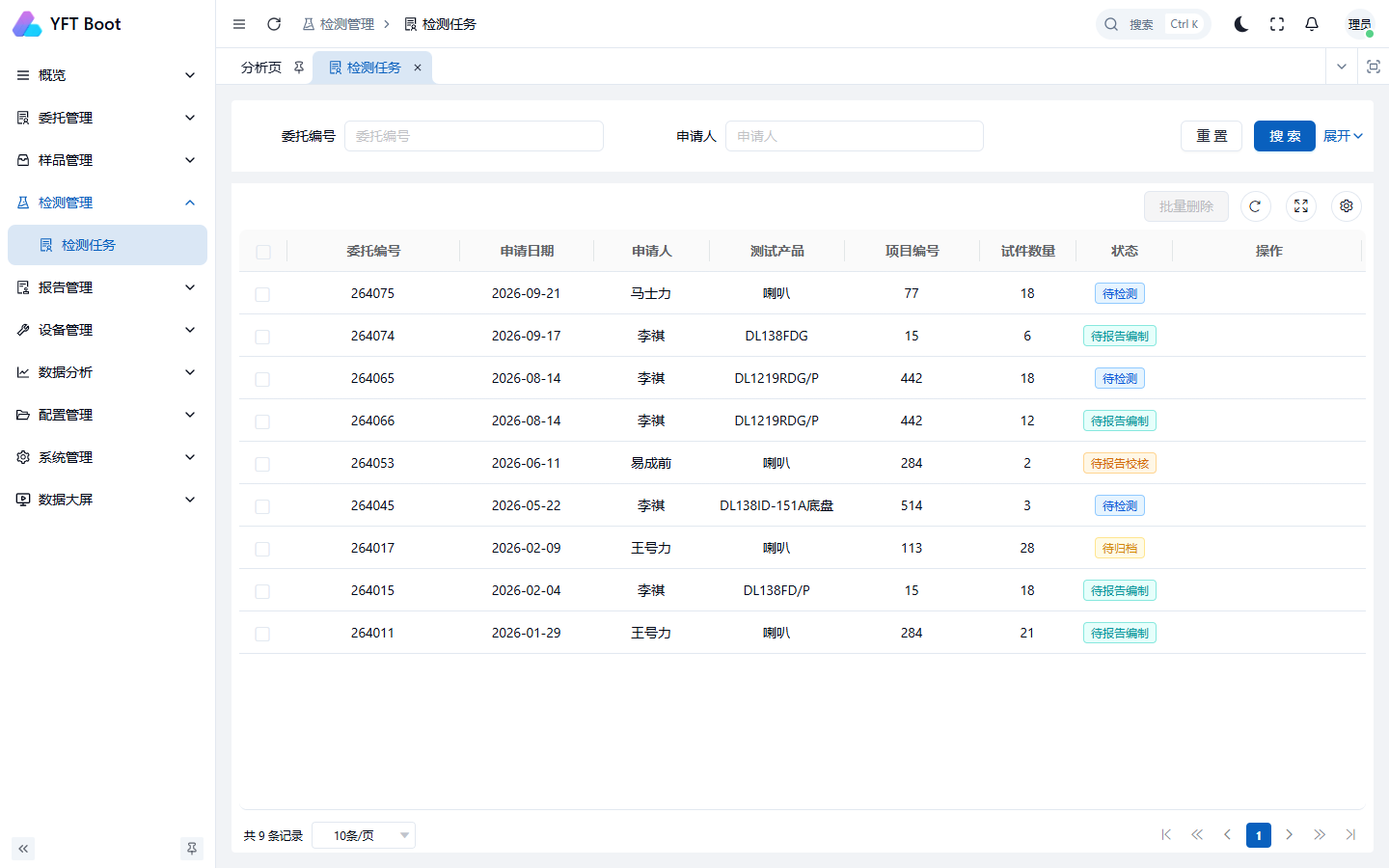
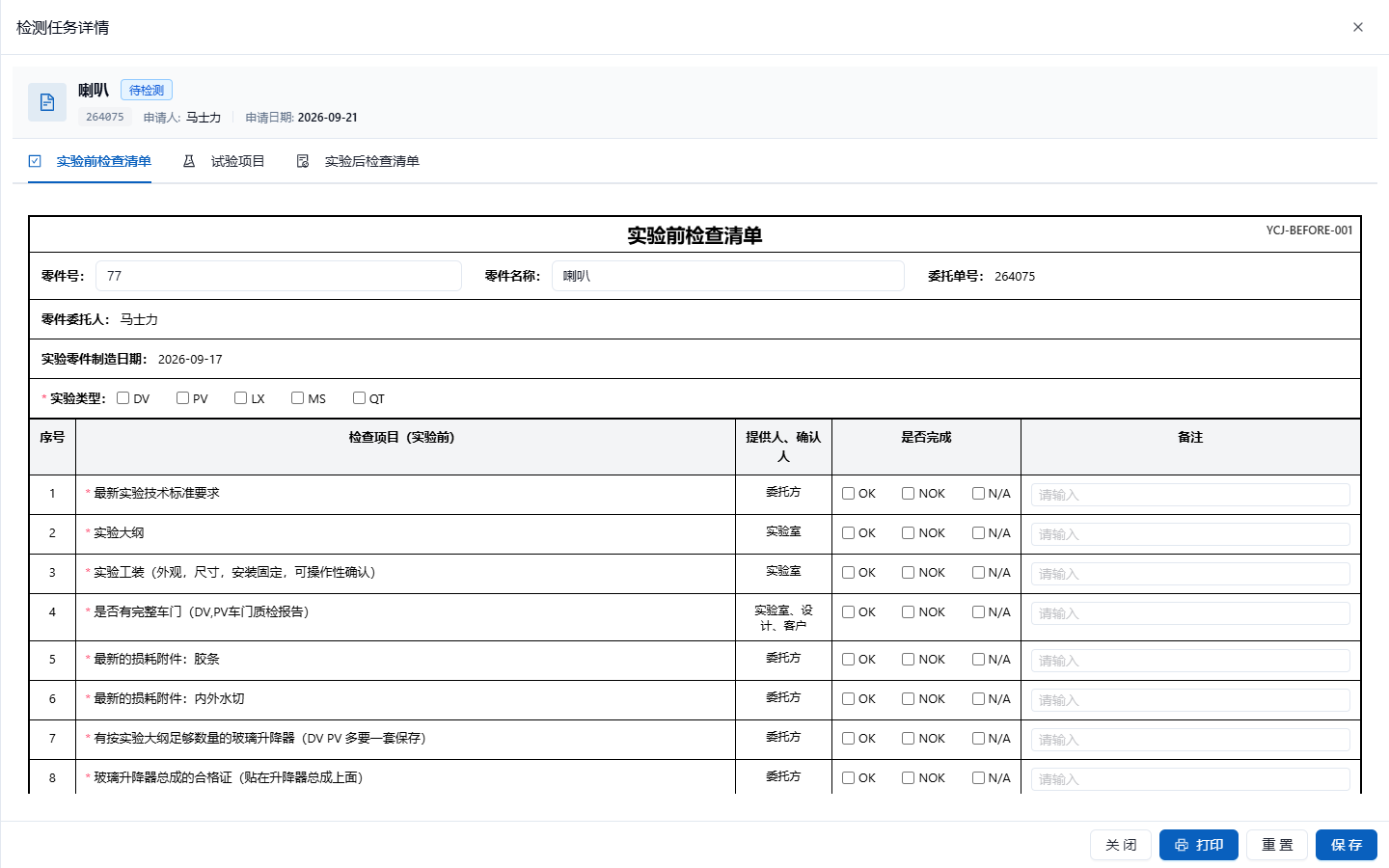
委托进入「待检测」状态后,检测员在「检测管理 → 检测任务」执行任务:开始试验 → 填写实验前/后检查清单 → 录入试验数据 → 上传试样附件 → 生成原始记录。数据提交后委托进入「待报告编制」状态。PAD 端支持现场数据录入与拍照上传,PAD 检测执行详见此处 →
- 左侧菜单选择 检测管理 → 检测任务,在列表中点击行内 详情 打开任务详情;
- 核对试验项目清单后点击 开始试验,任务进入试验中状态,开始时间与操作人自动记录;
- 打开「实验前检查清单」,逐项填写检查结果(OK / NOK / N/A);
- 点击试验项目进入数据编辑页面,录入试验数据,点击 保存(支持分步保存,避免数据丢失);
- 试验结束后打开「实验后检查清单」逐项填写,可上传签字确认后的清单 PDF 作为附件;
- 点击 生成原始记录,系统按原始记录模板自动生成该试验项目的原始记录文件;
- 确认无误后提交,委托流转至「待报告编制」。
九、编制报告 PC
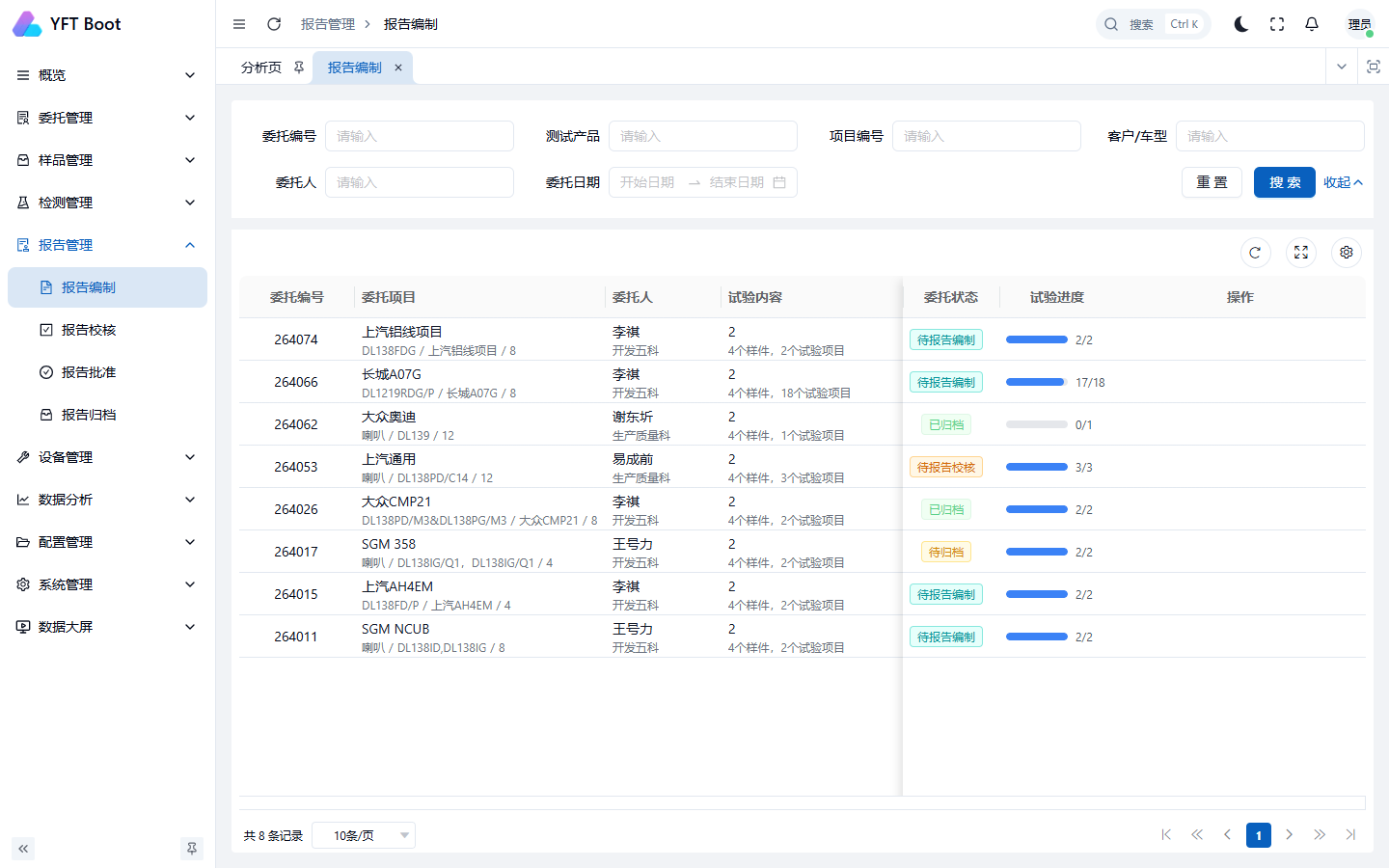
检测数据提交后,在「报告管理 → 报告编制」按委托编制检测报告:选择报告模板、填写报告项目明细,暂存或提交进入校核环节。
- 左侧菜单选择 报告管理 → 报告编制;
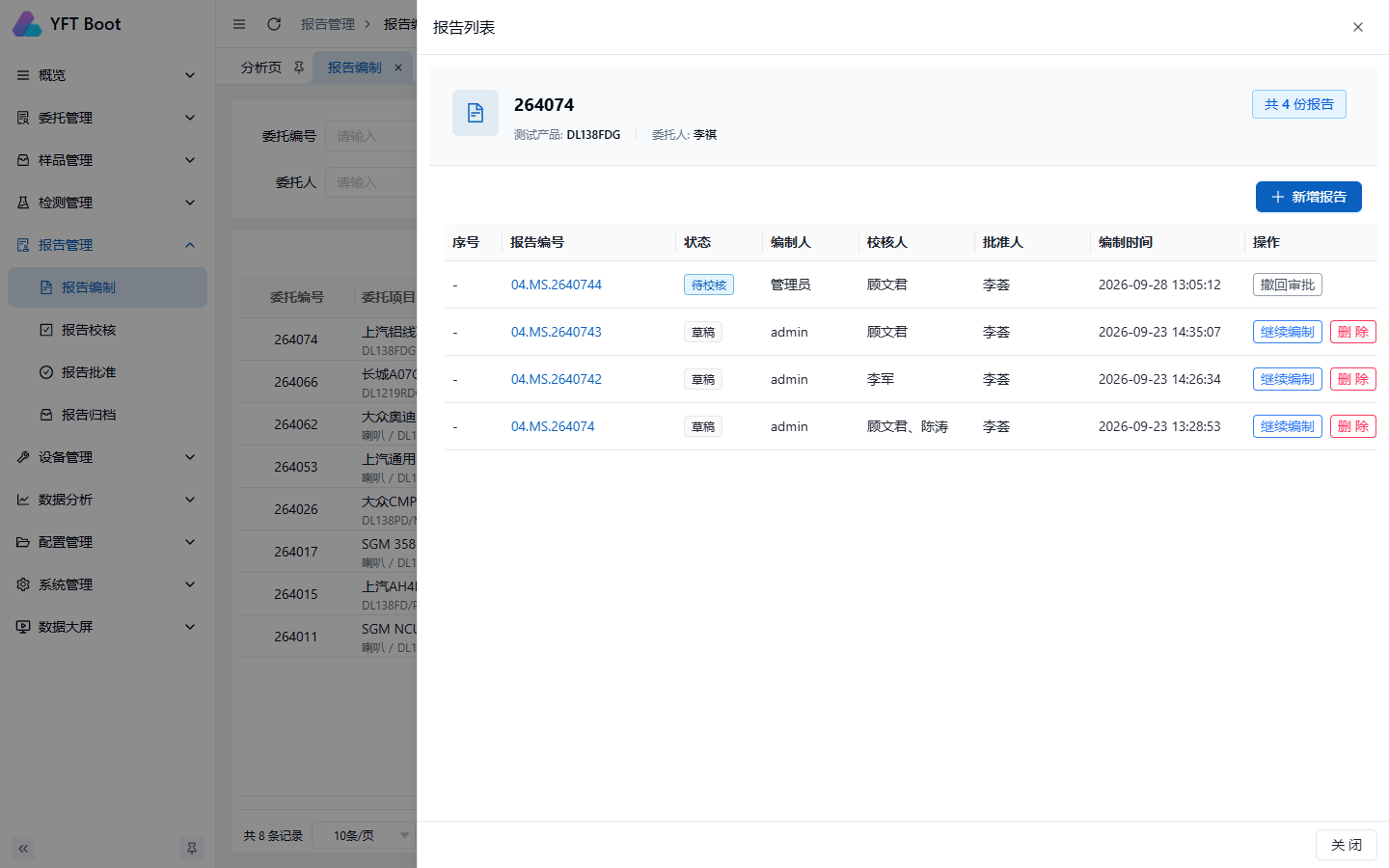
- 在待编制列表中点击行内 报告列表,右侧抽屉展示该委托下的报告;
- 点击 新增报告 或在草稿报告上点击 继续编制;
- 选择报告模板(报告结构分为封面、目录、正文、结束语),逐项填写报告项目明细:试验状态、检测结论(合格/不合格/有条件合格)、试验数据,可上传试验图片;
- 填写过程中可点击 暂存 保存进度;确认无误后点击 提交,报告进入校核环节;
- 提交后、校核完成前如需修改,可点击 撤回审批 将报告撤回至编制环节,修改后重新提交;
- 对于已有成稿的报告,可点击行内 上传报告 直接上传 PDF 文件。
十、报告校核、批准与归档 PC
报告实行二级审核:校核 → 批准,任一环节驳回均退回编制人修改。批准后由报告员归档盖章。
- 校核 / 批准:由校核人员与实验室主任在「报告管理 → 报告校核 / 报告批准」办理,实验员无需操作;流程详见 校核 / 批准人员章节 →
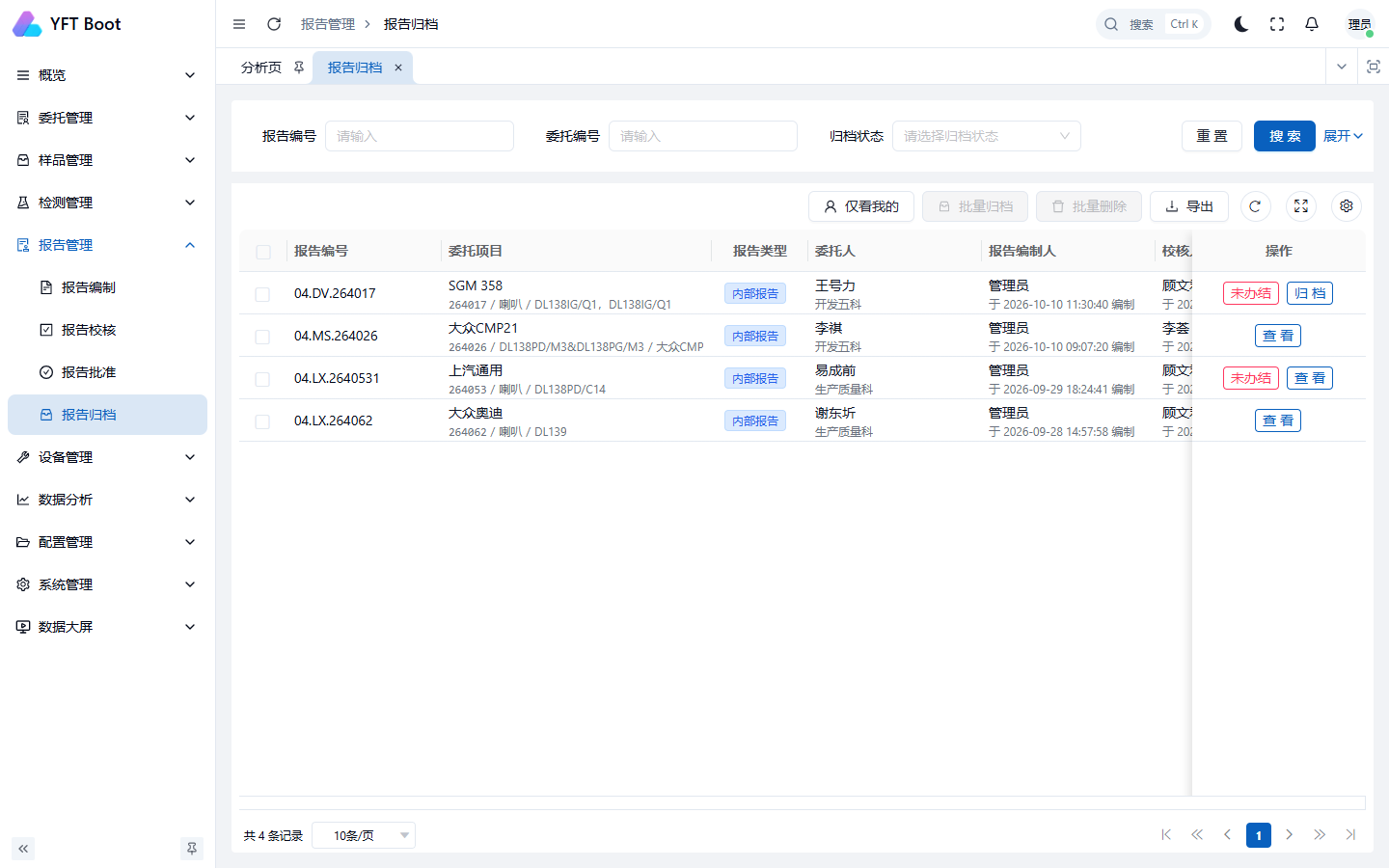
- 归档:报告批准后,在「报告管理 → 报告归档」选择电子印章(支持封面章、骑缝章)生成正式 PDF;可勾选多份报告批量归档。归档在 报告员章节 有完整说明。
十一、我的其他常用功能
| 功能 | 入口 | 说明 |
|---|---|---|
| 个人中心 / 修改密码 | 右上角头像 → 个人中心 | 维护基本资料、自助修改密码 |
| 样品台账 | 样品管理 → 样品台账 | 查看名下样品详情、办理样品流转与处理(见 样品管理员章节) |
| 原始记录 | 检测任务 → 试验项目 → 原始记录 | 查看/下载系统按模板生成的原始记录文件 |
| 设备详情 | 设备管理 → 设备台账 → 行内「详情」 | 查看设备基本信息及维修/保养/点检/期间核查/使用记录履历 |