LIMS 使用说明书(V2.0)
汽车零配件检测实验室信息管理系统 · 按角色分类的操作手册(PC 端 + PAD 端)
如何使用本手册
本手册按角色组织章节:请先在下表中找到自己的角色,点击进入对应章节;章节内按
「流程概括 → 流程图 → 功能点说明 → 分步操作(配图)」的顺序编写。
每个 PC 端章节都会标注该环节在 PAD 端是否可操作,并提供跳转链接到
PAD 端操作手册。
一、系统简介
LIMS(实验室信息管理系统)覆盖检测业务全生命周期:委托自 OA 系统自动同步进入系统后, 依次经过 样品登记 → 样品编辑 → 检测 → 报告编制 → 报告校核 → 报告批准 → 归档 八个状态,直至委托办结。系统提供两种操作方式:
PC 端(浏览器访问)
适合台账管理、报告处理、设备管理、系统配置等综合操作。浏览器输入系统地址即可使用,无需安装客户端。下图为登录后的工作台。
PAD 端(移动端 APP)
面向检测现场作业:样品登记拍照、收样确认、样品流转、检测数据录入、试样附件拍照上传、设备现场点检等。账号与 PC 端通用。详见 PAD 端操作手册。
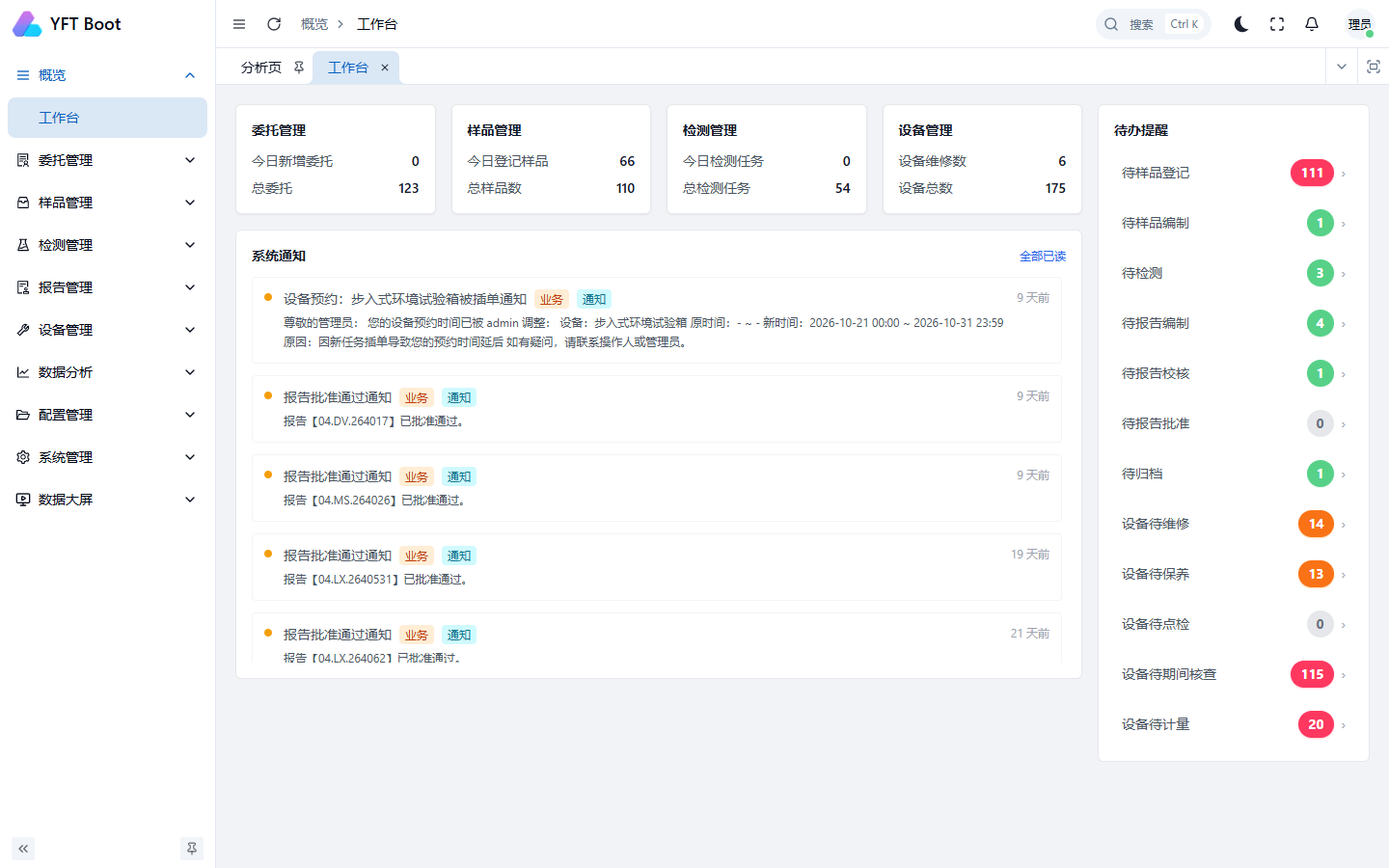
图 1-1 PC 端登录后进入的工作台首页
二、按角色查阅
点击卡片进入对应角色的完整操作流程说明(含流程图与分步截图):
实验员(检测员)
查看委托 → 样品登记/确认 → 设备预约 → 设备点检 → 使用记录 → 检测执行 → 报告编制 → 归档
样品管理员
收样登记与确认、退回、样品编制、样品台账、流转与处理、封样台账
报告员
报告编制(模板/项目明细)、撤回、上传报告、报告列表、归档盖章、PDF 页面替换
校核 / 批准人员
报告二级审核:校核通过与驳回、批准通过与驳回,质量结果查询
设备管理员
设备台账、维修/保养/点检/期间核查/使用记录台账、点检配置、设备分组、预约与月度统计
委托业务员
委托台账查询与详情、人员分配、同步 OA 数据、委外台账跟踪、导出
系统管理员
用户/角色/菜单/字典/参数、登录页配置、通知公告、在线用户与日志、数据大屏
PAD 端操作手册
登录、首页、样品登记/确认/流转、检测任务与填报、设备点检与预约、报告查询、签名管理
常见问题(FAQ)
看不到菜单、PDF 生成中、报告驳回、时间冲突、导出文件位置等常见疑问解答
三、委托全生命周期(8 态)
所有角色的操作都围绕委托的八个状态展开,理解状态机有助于理解各角色的操作时机:
| 状态 | 名称 | 说明 | 主要操作人 |
|---|---|---|---|
| 1 | 待样品登记 | 委托已从 OA 同步进入系统,等待样品送检登记 | 样品管理员 |
| 2 | 待样品编辑 | 样品已登记,等待按试验大纲完成样品与试验项目编制 | 样品管理员 |
| 3 | 待检测 | 样品编制完成,等待检测任务执行 | 检测员 |
| 4 | 待报告编制 | 检测任务完成,等待编制检测报告 | 报告员 |
| 5 | 待报告校核 | 报告已提交,等待二级审核(校核) | 校核人员 |
| 6 | 待报告批准 | 报告校核通过,等待最终批准 | 实验室主任 |
| 7 | 待归档 | 报告已批准,等待归档(盖章) | 报告员 |
| 8 | 已归档 | 报告已归档,委托全生命周期完成 | — |
图 3-1 委托全生命周期状态流转图。委托在「委托台账」详情抽屉中可查看完整的时间轴记录。
四、登录系统
4.1 PC 端登录
- 在浏览器地址栏输入系统访问地址(由系统管理员提供),打开登录页面;
- 输入登录账号和密码(账号与 PAD 端通用);
- 按照图片提示输入图形验证码;
- 点击 登录,登录成功后进入工作台首页(见图 1-1)。
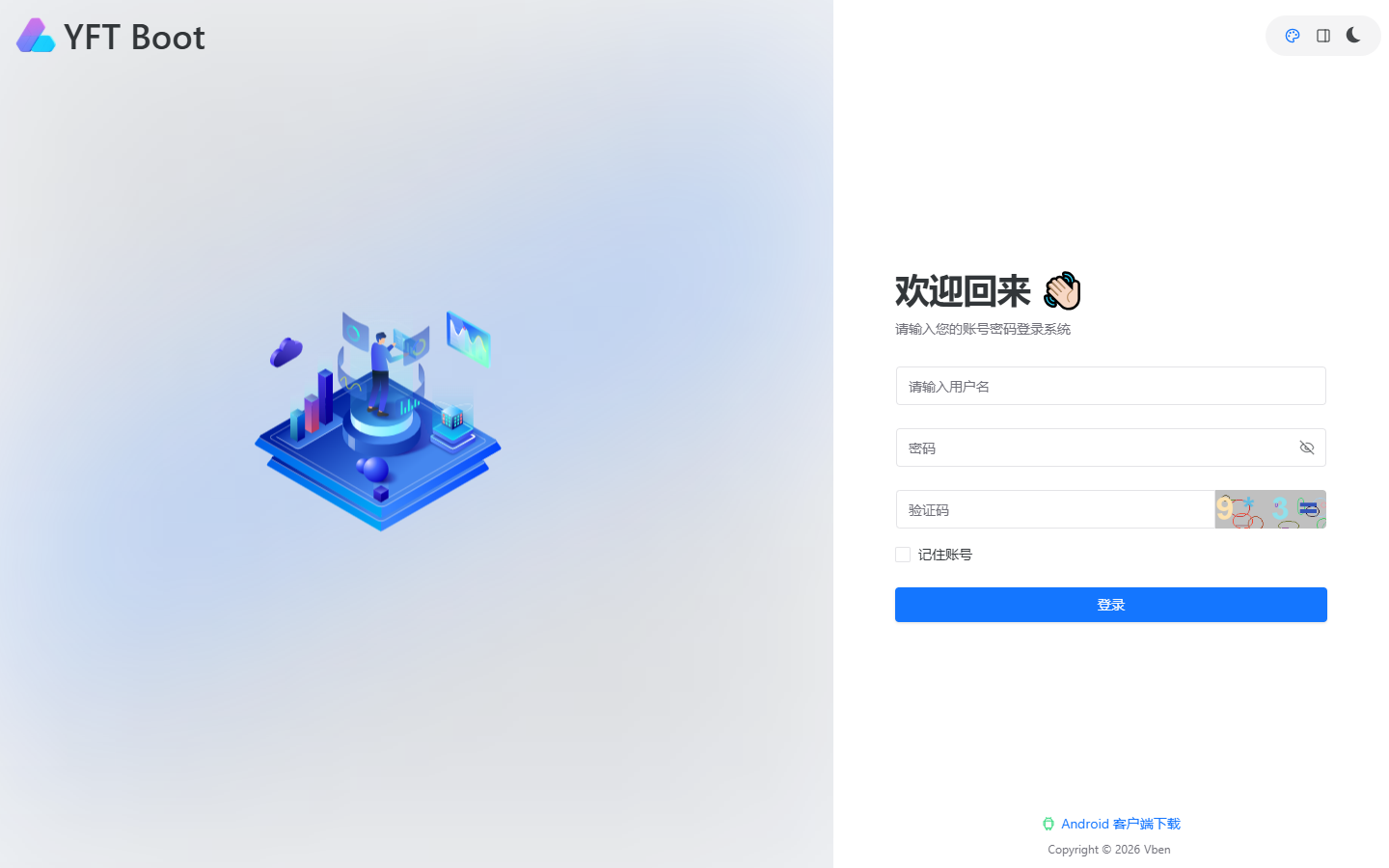
图 4-1 PC 端登录页面
4.2 PAD 端登录
在 PAD 设备上打开 LIMS APP(安装与升级由系统管理员通过「系统管理 → APP 版本管理」发布),输入服务器地址、账号、密码登录。详见 PAD 端操作手册 · 登录。
五、PC 端界面布局与通用操作
5.1 界面布局
登录后进入系统主界面,由四部分组成:
| 区域 | 说明 |
|---|---|
| 顶部导航 | 系统名称、菜单搜索、全屏切换、通知消息、个人头像等 |
| 左侧菜单 | 系统功能菜单,按角色权限动态下发,不同角色看到的菜单不同 |
| 标签页 | 每打开一个功能页面生成一个标签页,可快速切换,右键可关闭 |
| 个人头像区 | 点击右上角头像,可进入「个人中心」维护资料 / 修改密码,或退出登录 |
5.2 列表页通用操作
系统各业务列表页布局统一,掌握一次即可举一反三:
| 操作 | 说明 |
|---|---|
| 查询 | 在顶部查询区输入条件 → 点击 查询;点击 重置 清空条件 |
| 新增 | 点击工具栏 新增,在打开的抽屉(页面右侧滑出)或弹窗(页面中间弹出)中填写信息后保存 |
| 编辑 | 点击行内 编辑 按钮,多数编辑以右侧抽屉形式打开 |
| 删除 | 点击行内 删除,系统弹出二次确认框,确认后才真正删除 |
| 导入 / 导出 | 导入 上传 Excel 批量录入(多数页面提供「模板下载」);导出 将当前查询结果导出为 Excel,文件在浏览器下载目录中查看 |
| 权限说明 | 工具栏与行内按钮按角色权限显示,无权限的按钮不会出现 |
提示
抽屉(Drawer)指从页面右侧滑出的面板;弹窗(Modal)指页面中间弹出的对话框。关闭抽屉 / 弹窗前请确认已保存,未保存的内容不会保留。