报告员操作手册
适用角色:报告员。负责检测报告全生命周期:编制 → 提交 →(撤回)→ 校核 / 批准跟踪 → 归档盖章。
端说明
报告管理各环节(编制、校核、批准、归档)均以 PC 端为准,PAD 端不办理报告业务。
一、我的整体流程
图 1-1 报告员业务流程图。报告状态依次为:编制中 → 审批中 → 确认中 → 待归档 → 已归档;校核或批准驳回时退回②重新编制。
二、编制报告
检测数据提交后,委托进入「待报告编制」状态,出现在「报告管理 → 报告编制」列表中。
- 左侧菜单选择 报告管理 → 报告编制;
- 在待编制列表中点击行内 报告列表,右侧抽屉展示该委托下的全部报告(含历史版本);
- 点击 新增报告 开始编制;
- 在编制界面选择报告模板(报告结构分为封面、目录、正文、结束语);
- 逐项填写报告项目明细:试验状态、检测结论(合格 / 不合格 / 有条件合格)、试验数据,可上传试验图片;
- 填写过程中可随时点击 暂存 保存进度;确认无误后点击 提交,报告进入校核环节;
- 对已有成稿的报告,也可在列表行点击 上传报告 直接上传 PDF 文件。
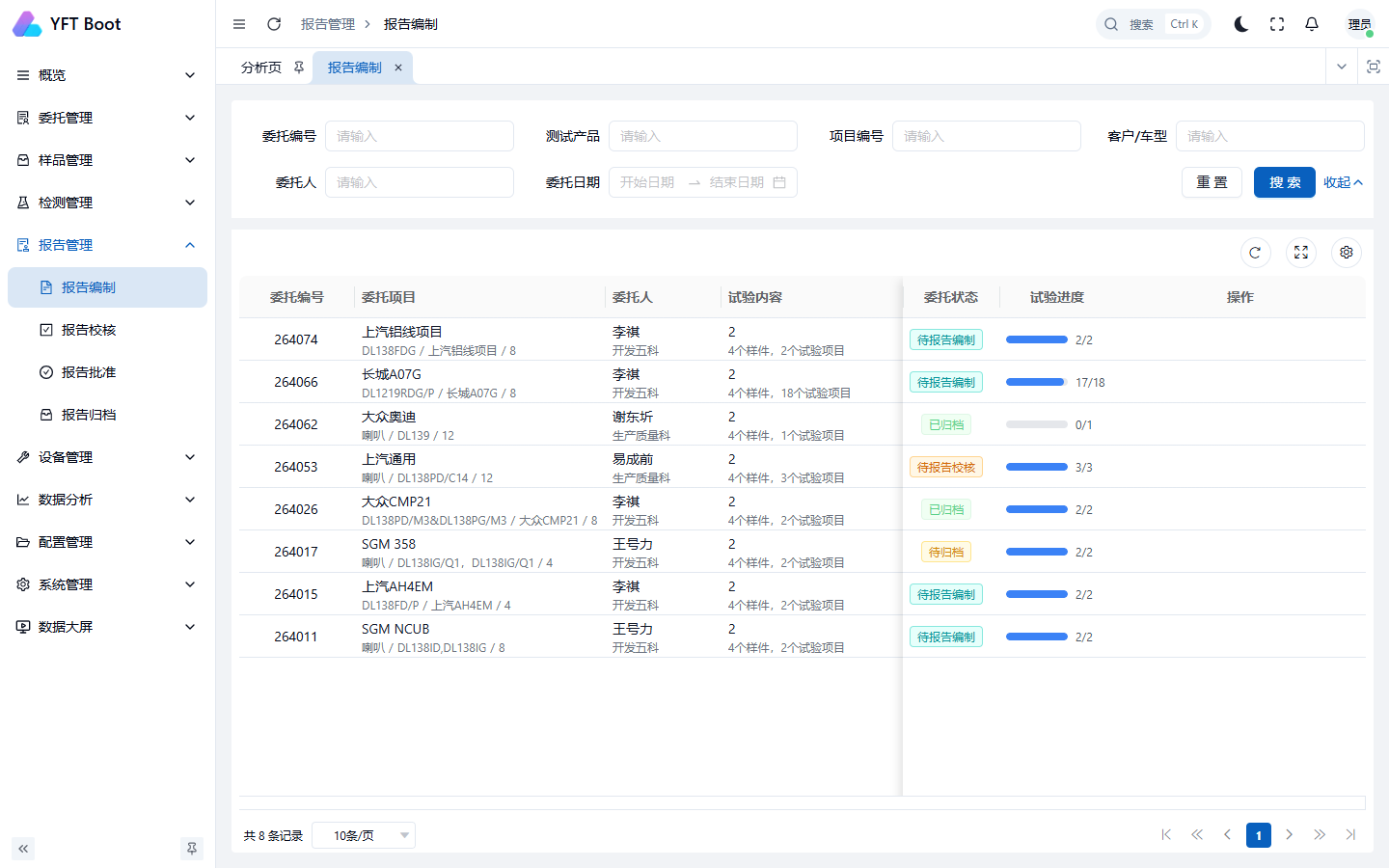
图 2-1 报告编制列表(待编制委托)
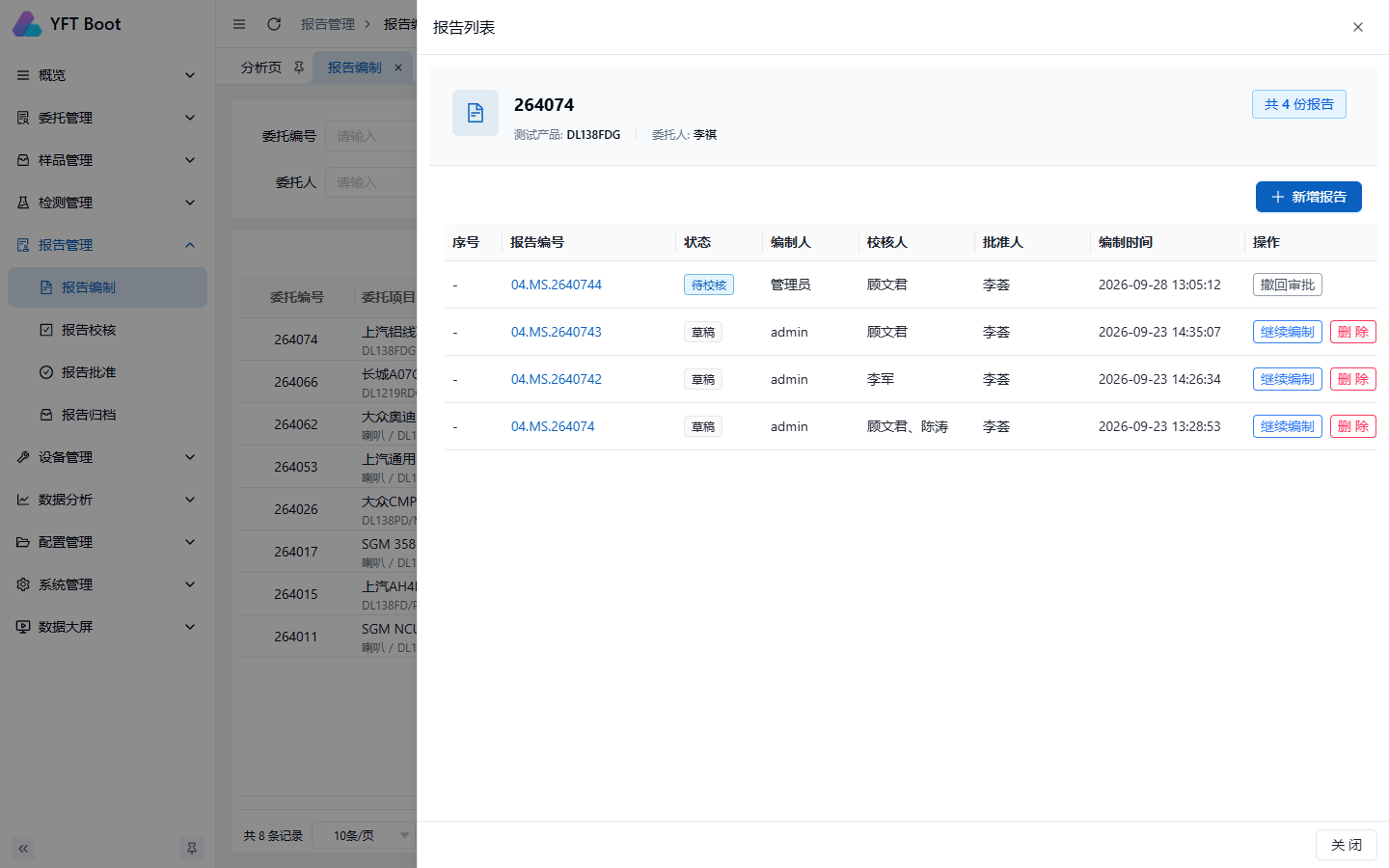
图 2-2 报告列表抽屉:显示委托下的全部报告及其状态、编制人、校核人、批准人
三、撤回报告
报告提交后、校核完成前,如发现需要修改的内容,可撤回:
- 在报告列表抽屉中找到状态为「待校核」的报告;
- 点击行内 撤回审批,报告退回至编制环节;
- 点击 继续编制 修改内容,完成后重新 提交。
四、报告列表与预览
在报告列表抽屉中可管理该委托下的所有报告:
| 操作 | 说明 |
|---|---|
| 新增报告 | 为该委托新增一份报告(一份委托可编制多份报告) |
| 继续编制 | 对草稿状态的报告继续填写 |
| 撤回审批 | 将已提交未校核的报告撤回至编制环节 |
| 删除 | 删除草稿报告(经二次确认) |
| 上传报告 | 直接上传已成稿的 PDF 报告文件 |
五、报告归档(盖章)
报告批准后,在「报告管理 → 报告归档」对报告加盖电子印章并生成正式 PDF。
- 左侧菜单选择 报告管理 → 报告归档,默认显示「待归档」列表;
- 点击行内 归档 按钮,打开归档弹窗;
- 选择电子印章,支持加盖封面章和骑缝章;
- 确认后系统生成带印章的正式 PDF(异步生成,稍等片刻后在「已归档」列表查看);
- 勾选多份报告后可点击 批量归档 统一处理;
- 切换到「已归档」列表,点击 报告详情 查看报告完整信息,点击 未办结事项 查看关联委托待办。
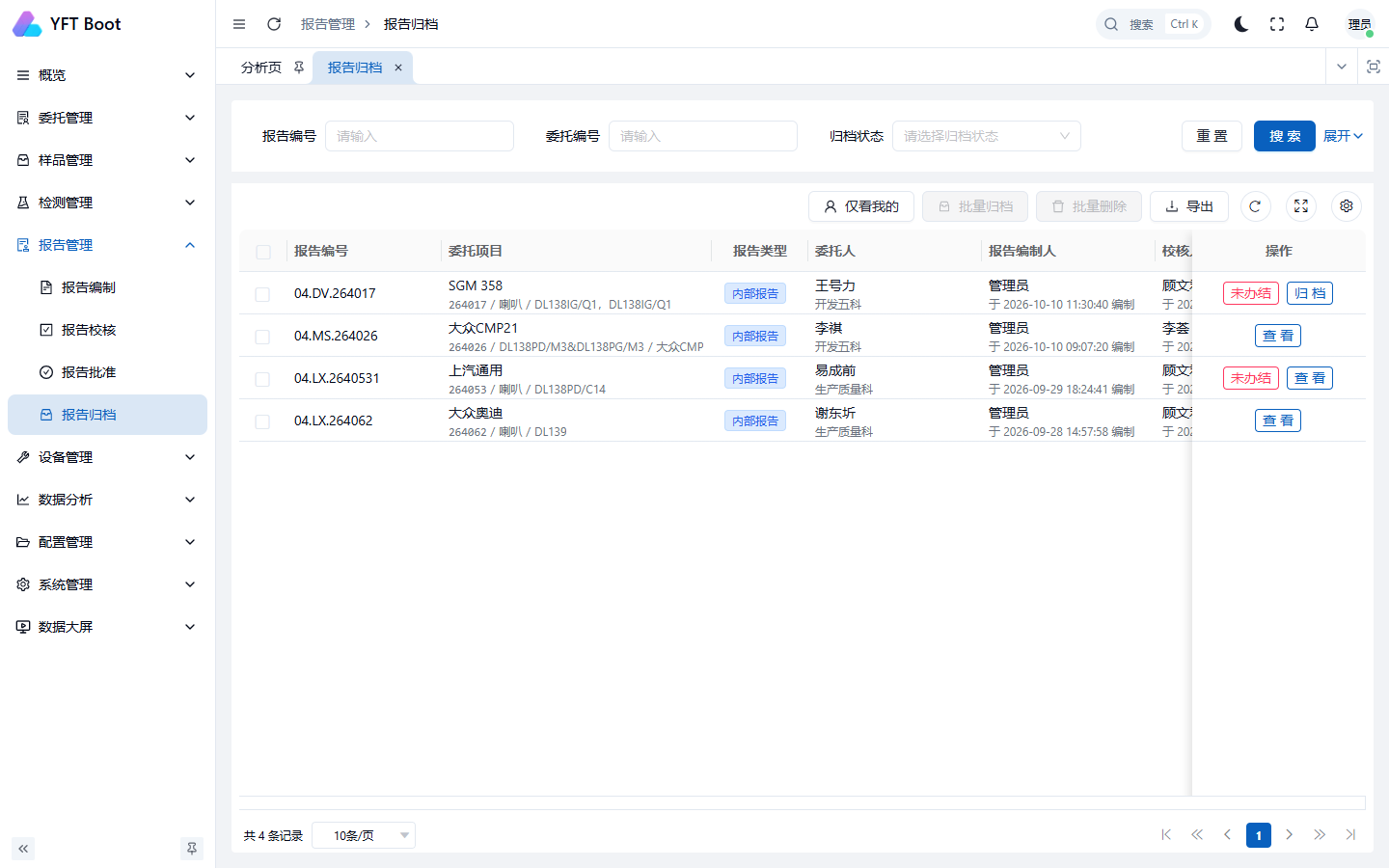
图 5-1 报告归档页面:顶部可按「归档状态」筛选待归档 / 已归档,行内提供归档、未办结、查看操作
提示
归档的正式 PDF 为异步渲染生成,报告页数较多或系统繁忙时需要一定时间,生成后请在「归档状态 = 已归档」中查看。操作后请稍等片刻再刷新,请勿重复提交。若归档后长时间显示「PDF 生成中」,属于正常现象(详见 FAQ)。
六、PDF 页面替换
已归档报告的个别页面如需更正,无需重新走全流程:
- 在「已归档」列表点击 PDF页面替换;
- 在弹窗中上传新的页面文件,并指定要替换的 PDF 页码;
- 确认后系统异步处理替换,稍候刷新即可看到更新后的 PDF。
七、相关页面速查
| 页面 | 菜单路径 | 用途 |
|---|---|---|
| 报告编制 | 报告管理 → 报告编制 | 新增 / 继续编制 / 撤回 / 上传报告 |
| 报告校核 | 报告管理 → 报告校核 | 查看待校核报告(校核人员操作,见 校核/批准章节) |
| 报告批准 | 报告管理 → 报告批准 | 查看待批准报告(实验室主任操作) |
| 报告归档 | 报告管理 → 报告归档 | 待归档 / 已归档列表、批量归档、PDF 页面替换 |