PAD 端操作手册
LIMS 移动端(PAD / APP)面向检测现场作业,账号与 PC 端通用,数据实时同步。
一、登录
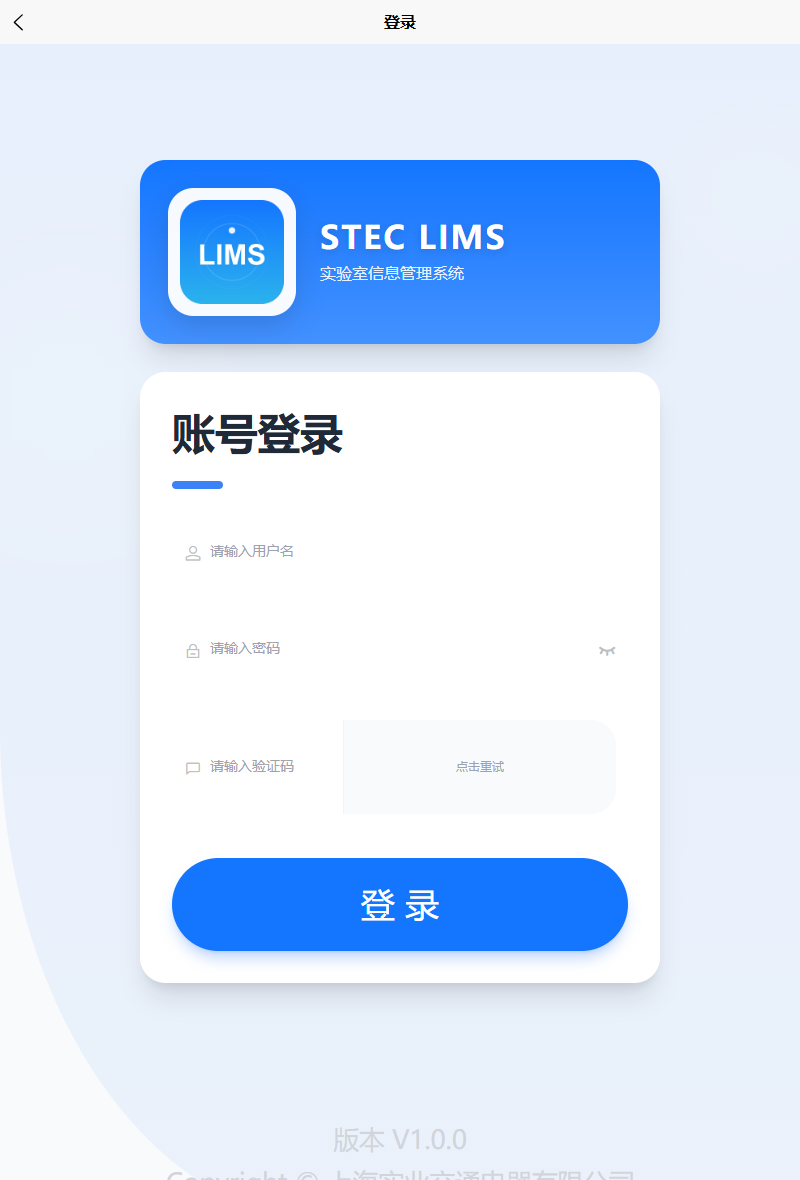
- 在 PAD 设备上打开 LIMS APP(安装包由系统管理员通过「系统管理 → APP 版本管理」发布);
- 输入服务器地址(或使用管理员预配置的地址)、登录账号、密码(账号与 PC 端通用);
- 点击 登录 进入 APP 首页;
- APP 有新版本时,打开会提示升级,请按提示更新后再使用。
二、首页
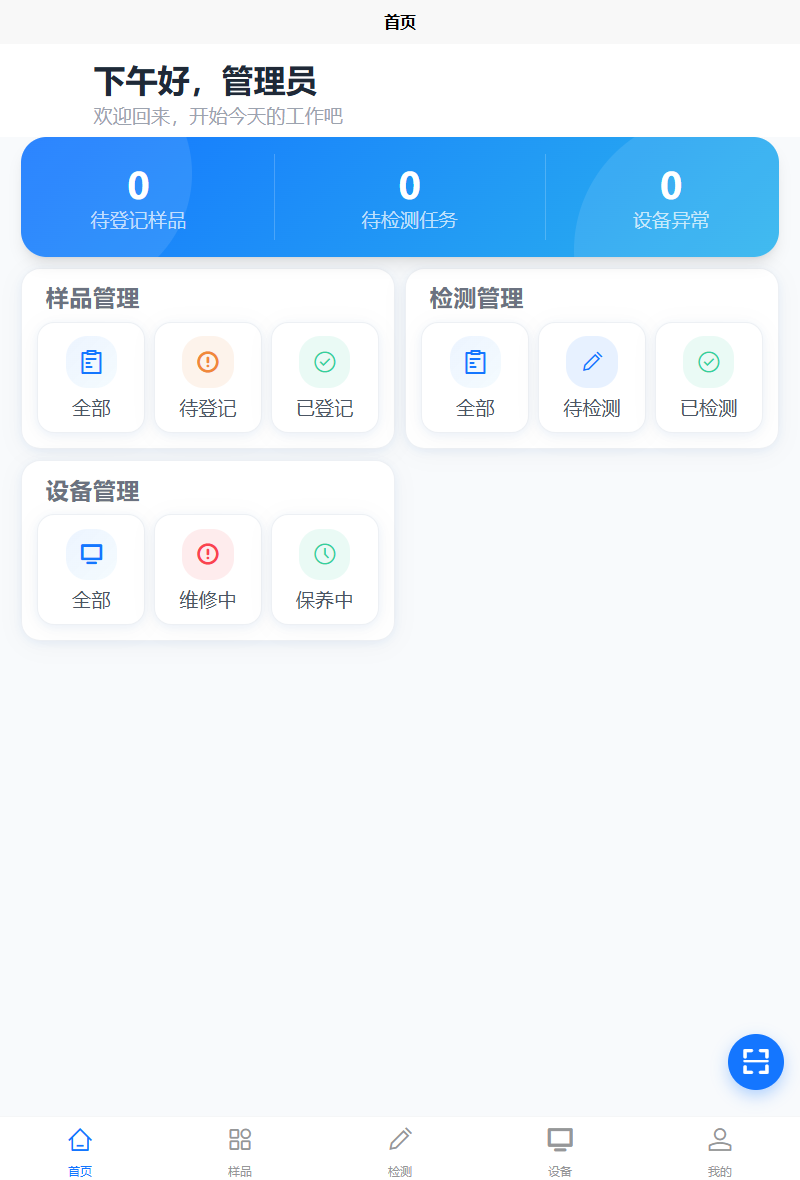
登录后进入首页:顶部为待办概览(待登记样品、待检测任务、设备异常数量),下方按角色展示功能入口(样品管理、检测管理、设备管理)。底部导航栏共 5 个页签:首页、样品、检测、设备管理、我的。
三、样品登记 PAD
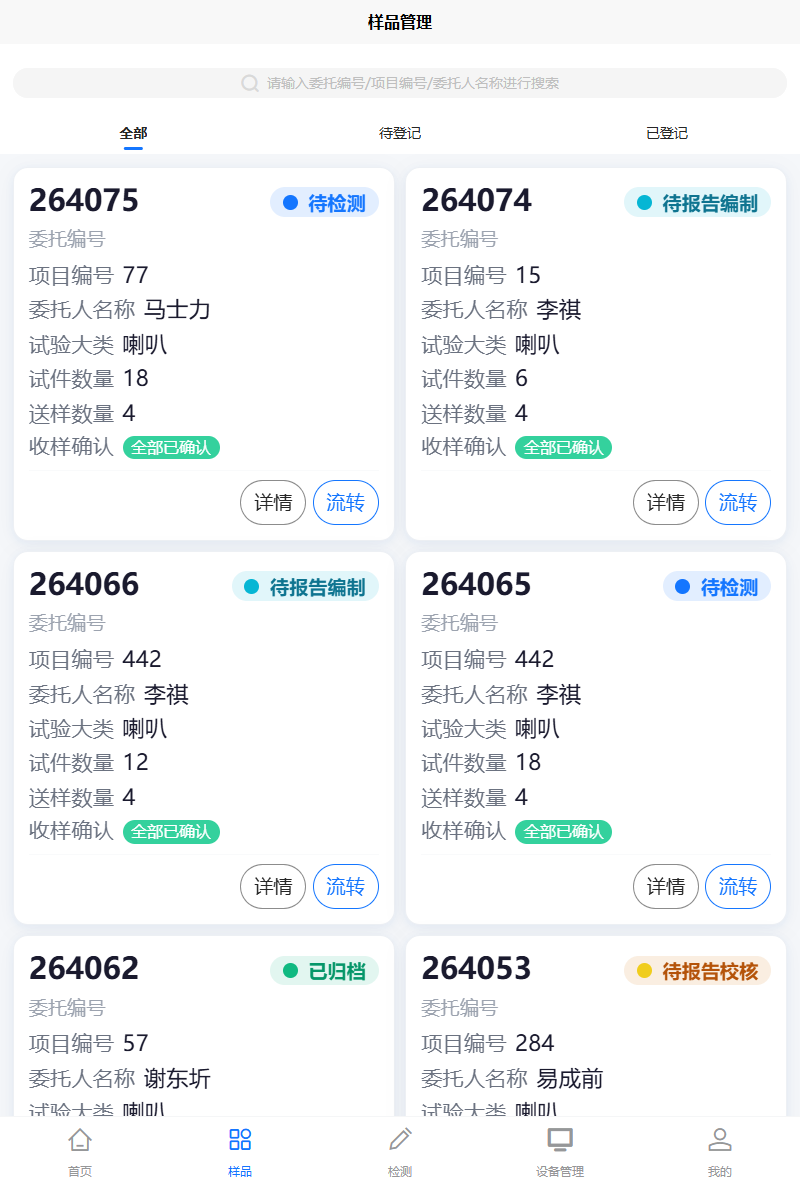
在收样现场直接登记送达样品,支持拍照留存。入口:底部导航「样品」页签或首页「样品管理」入口。
- 进入「样品」页签,可通过顶部搜索框按委托编号 / 项目编号 / 委托人名称搜索,或切换「全部 / 待登记 / 已登记」页签筛选;
- 点击目标委托卡片上的 登记(或进入详情后登记),进入登记页面;
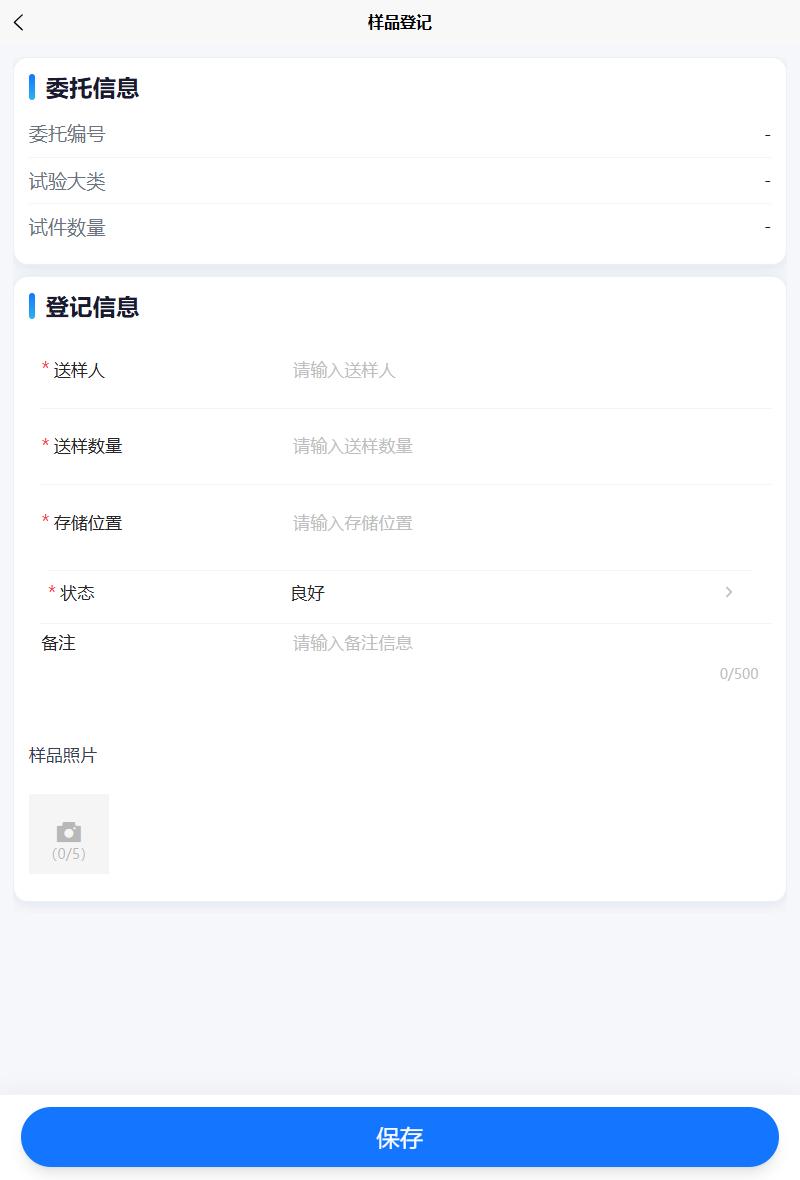
- 核对委托信息(委托编号、试验大类、试件数量);
- 填写登记信息:送样人、送样数量、存储位置、状态(良好/异常)、备注;
- 点击相机图标拍摄或从相册选择样品照片(最多 5 张,异常样品请拍摄异常部位);
- 点击 保存 完成登记,PC 端「样品登记确认」页面同步可见。
四、收样确认 / 退回 PAD
样品核对无误后,在样品详情中点击 确认收样,样品进入后续检测流程;不符合接收要求时点击 退回,填写退回原因并可拍摄凭证照片后提交。
- 确认 / 退回入口在样品详情页(列表卡片点击「详情」进入);
- 卡片上的「收样确认」标签(如「全部已确认」)直观展示该委托的收样进度;
- 退回后的委托由委托业务员在 PC 端跟进。
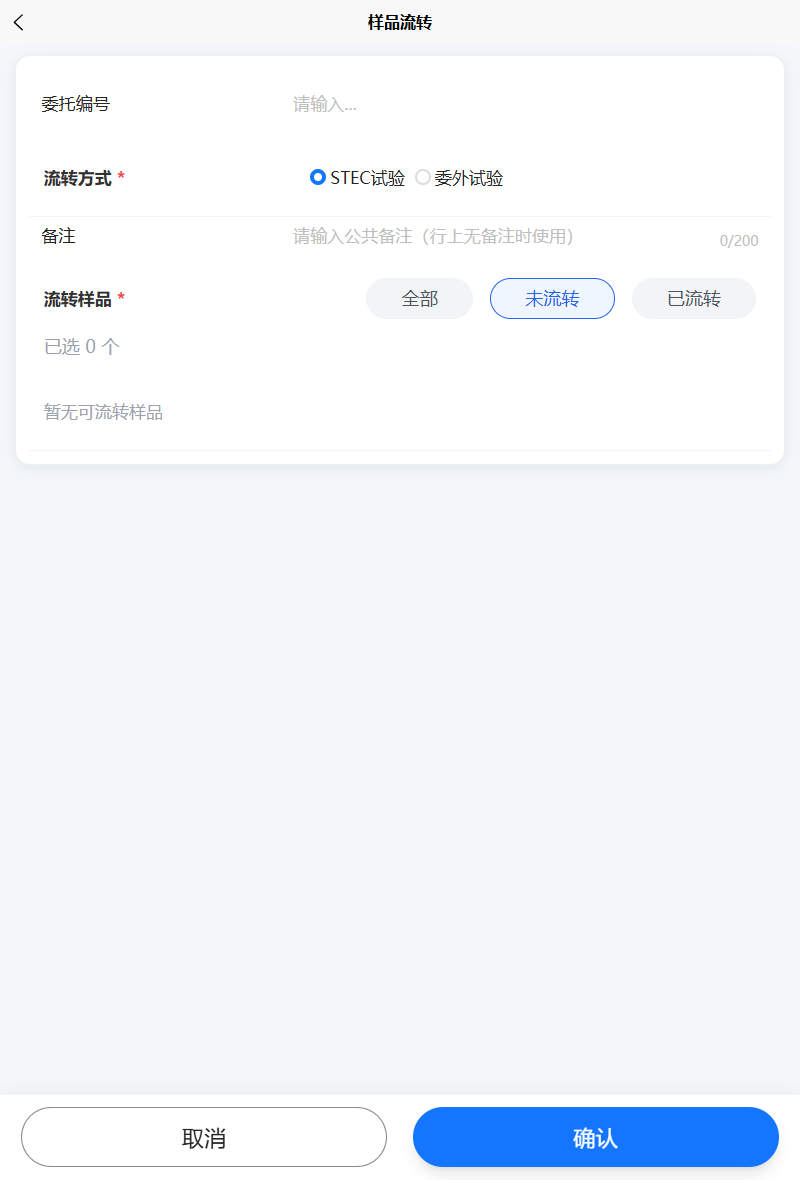
五、样品流转 PAD
样品在试验、委外等环节间流转时现场办理流转登记。
- 在样品列表卡片点击 流转,进入流转页面;
- 输入委托编号查询,选择流转方式:STEC 试验 / 委外试验(委外寄送时填写快递号便于跟踪);
- 切换「全部 / 未流转 / 已流转」筛选流转样品并勾选本次流转的样品;
- 点击 确认 完成流转登记,库存按「登记数量 − 流转数量」实时更新。
六、样品处理 PAD
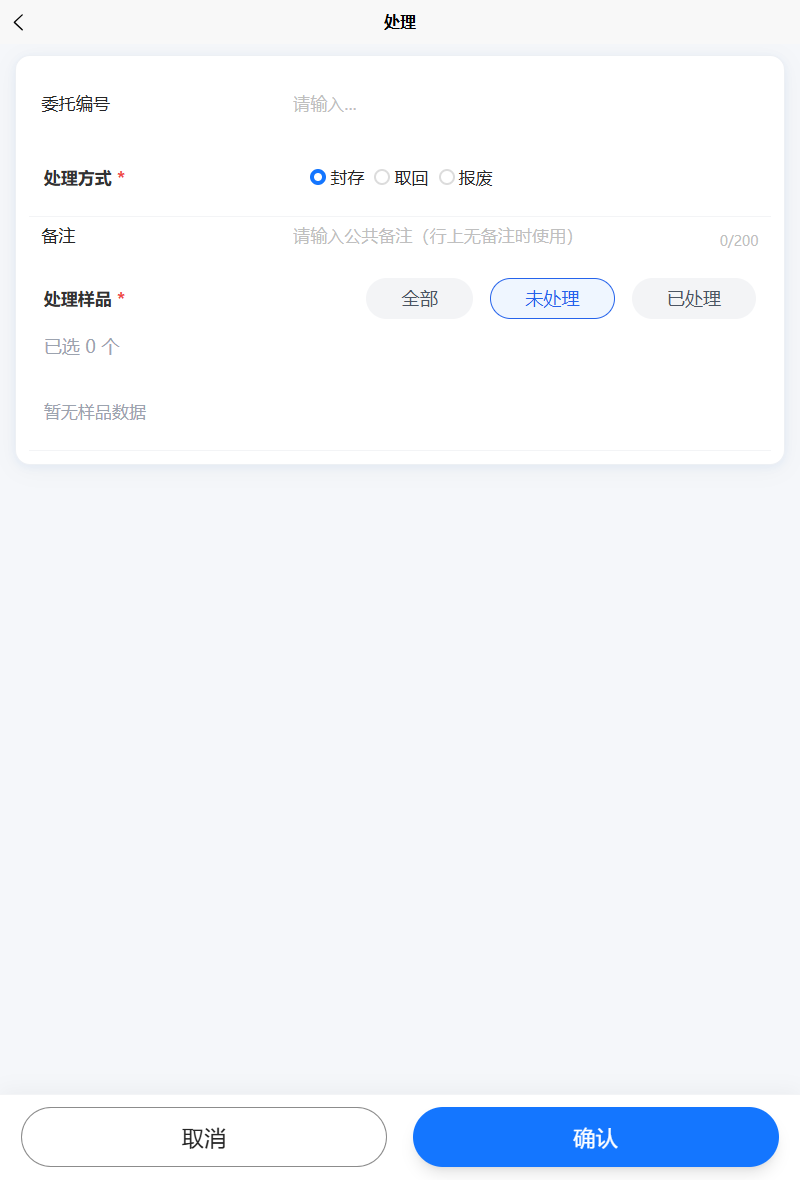
试验结束后,在样品详情页点击 处理:选择处理方式(封存 / 取回 / 报废),选择处理人(支持多人),可拍摄 / 上传处理凭证照片,点击 提交 完成处理登记。
七、检测执行 PAD
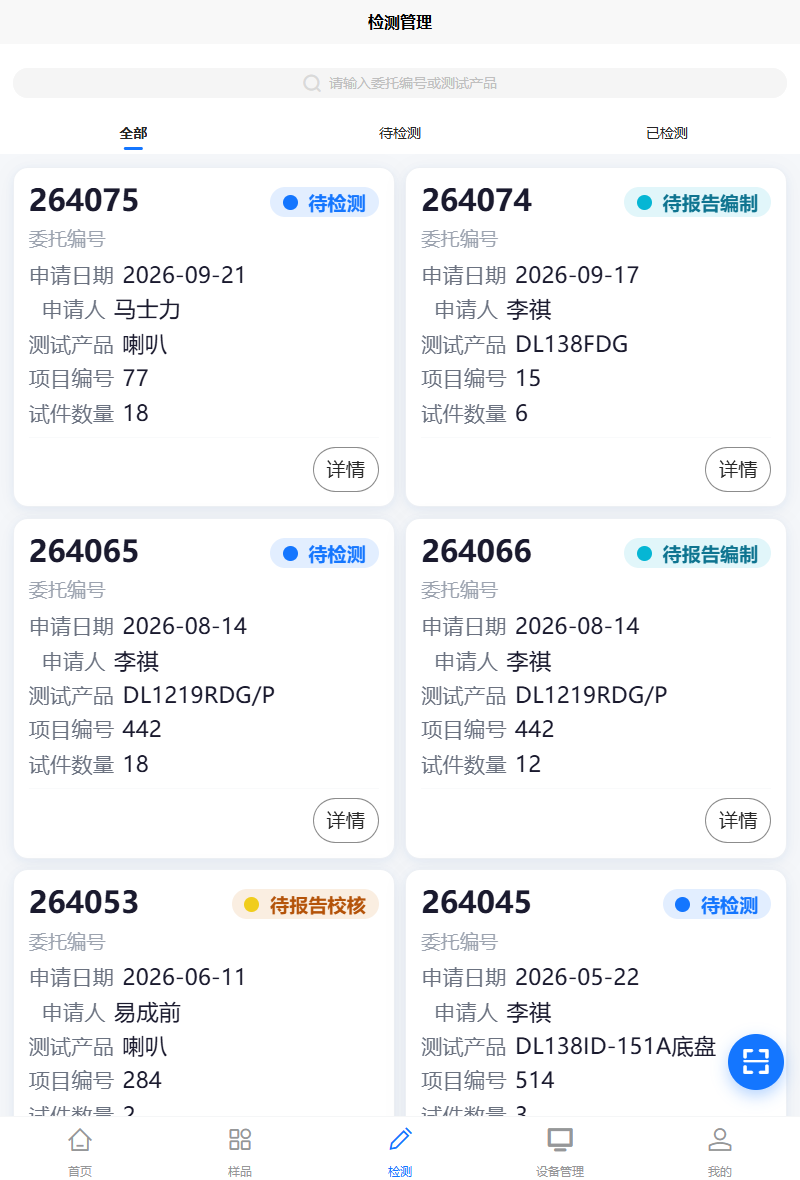
检测员在试验现场领取任务、填写检查清单、录入试验数据、拍照上传试样附件,数据与 PC 端实时同步。入口:底部导航「检测」页签。
- 进入「检测」页签,按「全部 / 待检测 / 已检测」筛选或搜索目标委托,点击卡片 详情 进入检测详情;
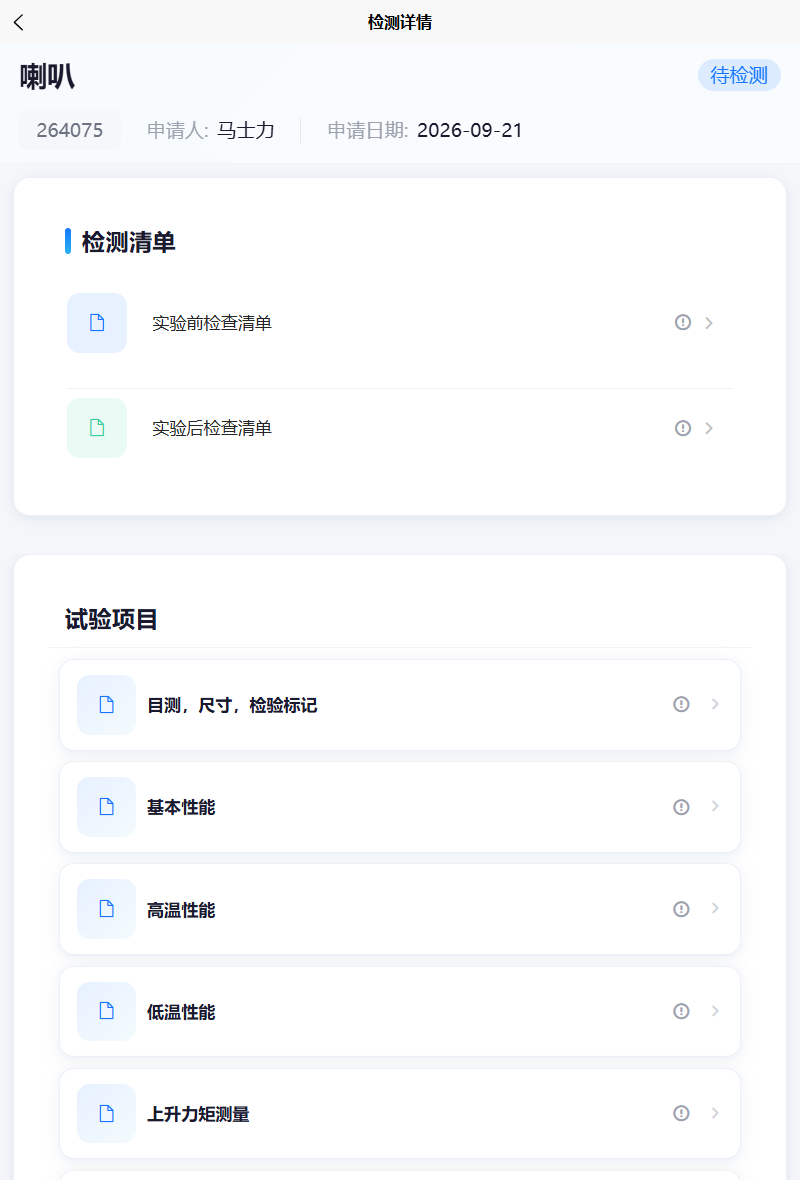
- 核对委托信息(委托编号、申请人、申请日期、状态)与试验项目清单;
- 试验开始前,点击「实验前检查清单」逐项填写检查结果;
- 点击试验项目(如:目测尺寸检验标记、基本性能、高温性能等)进入数据录入页面;
- 按项目要求录入检测数据(若绑定自定义表单,则按表单逐项填写),可随时保存;
- 在试验项目中点击 试样附件上传,拍照或从相册选择现场照片上传(支持多张);
- 确认无误后点击 提交确认,提交后数据锁定并进入报告环节;
- 试验结束后填写「实验后检查清单」。
八、设备点检 PAD
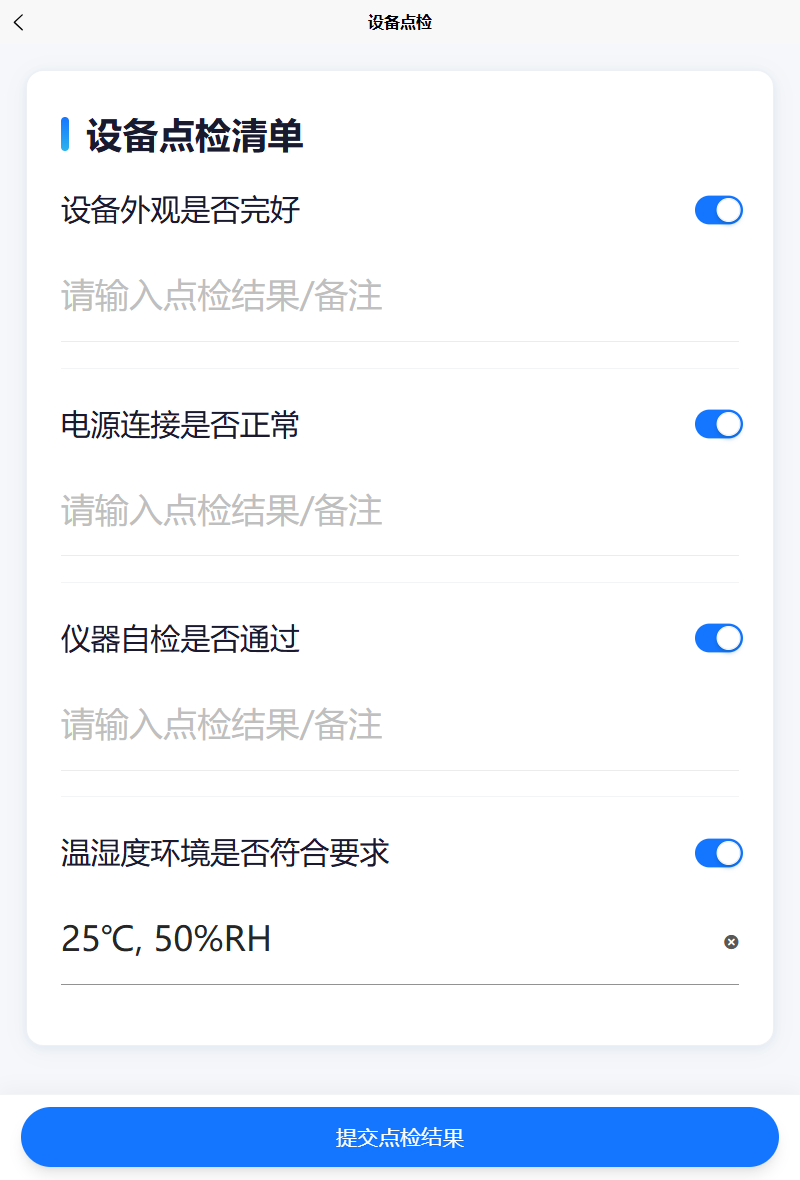
在设备现场逐项点检,异常项直接拍照留证,提交后实时同步至 PC 端点检台账。
- 进入「设备管理」页签,选择需要点检的设备(可按设备名称 / 编号搜索);
- 进入设备点检,系统按该设备绑定的点检模板展示点检项清单;
- 逐项开关确认点检结果(如:设备外观是否完好、电源连接是否正常、仪器自检是否通过、温湿度环境是否符合要求),并填写点检结果 / 备注;
- 对异常项拍照上传留证;
- 全部完成后点击 提交点检结果,点检记录进入点检台账。
九、设备使用记录 PAD
试验使用设备后,在设备详情中创建使用记录:选择设备、填写使用时间与试验信息、提交,记录同步至 PC 端「使用记录台账」。
十、设备预约 PAD
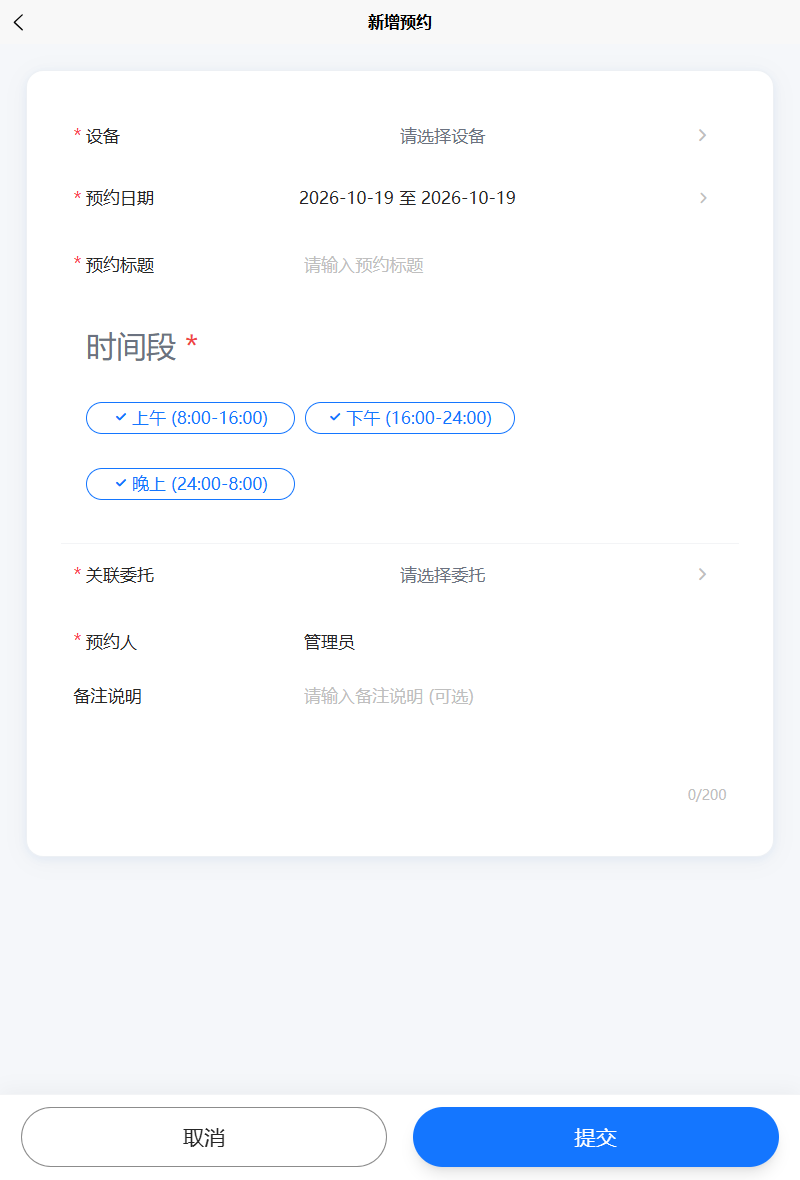
在 PAD 上也可以直接预约设备:选择设备、预约日期、预约标题,勾选时间段(上午 8:00-16:00 / 下午 16:00-24:00 / 晚上 24:00-8:00),关联委托后提交;系统自动进行时间冲突检测。甘特图浏览以 PC 端为准(见 实验员 · 设备预约)。
十一、设备管理页签
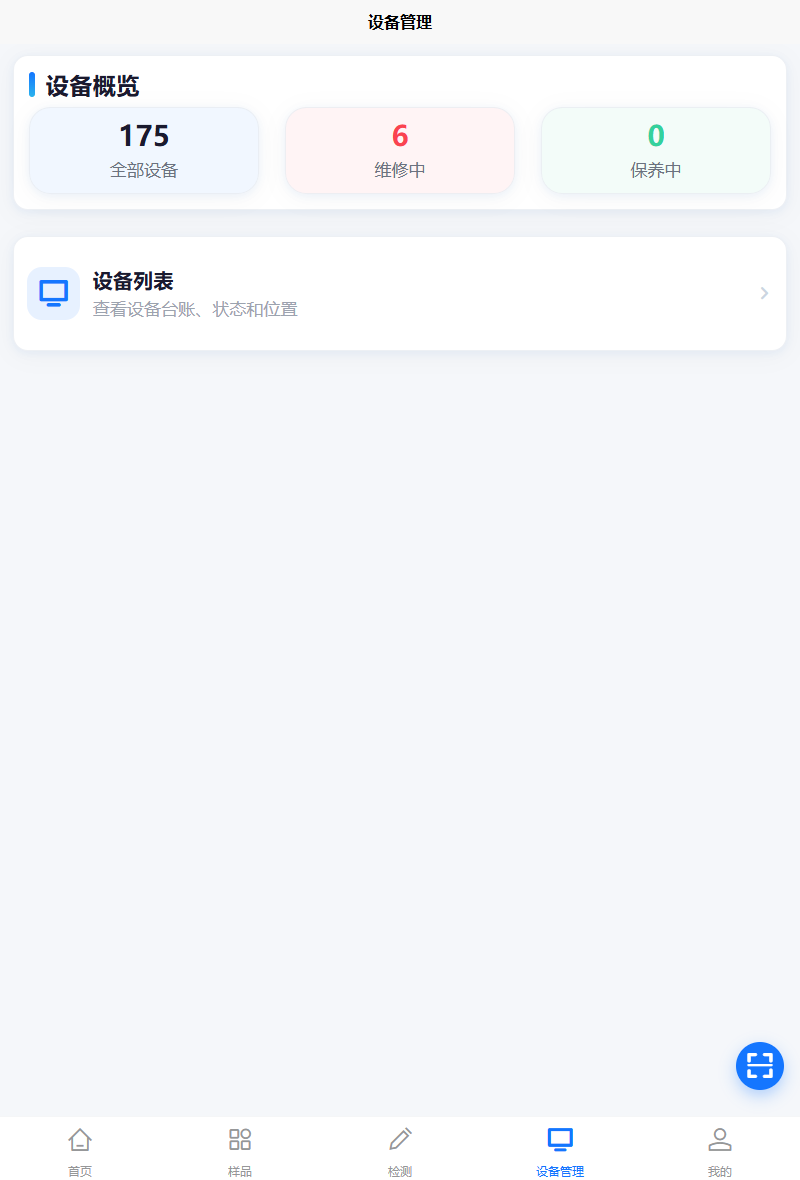
「设备管理」页签按状态(全部 / 维修中 / 保养中等)展示设备卡片,点击进入设备详情可查看设备信息、办理点检、使用记录与预约。
十二、我的与签名管理
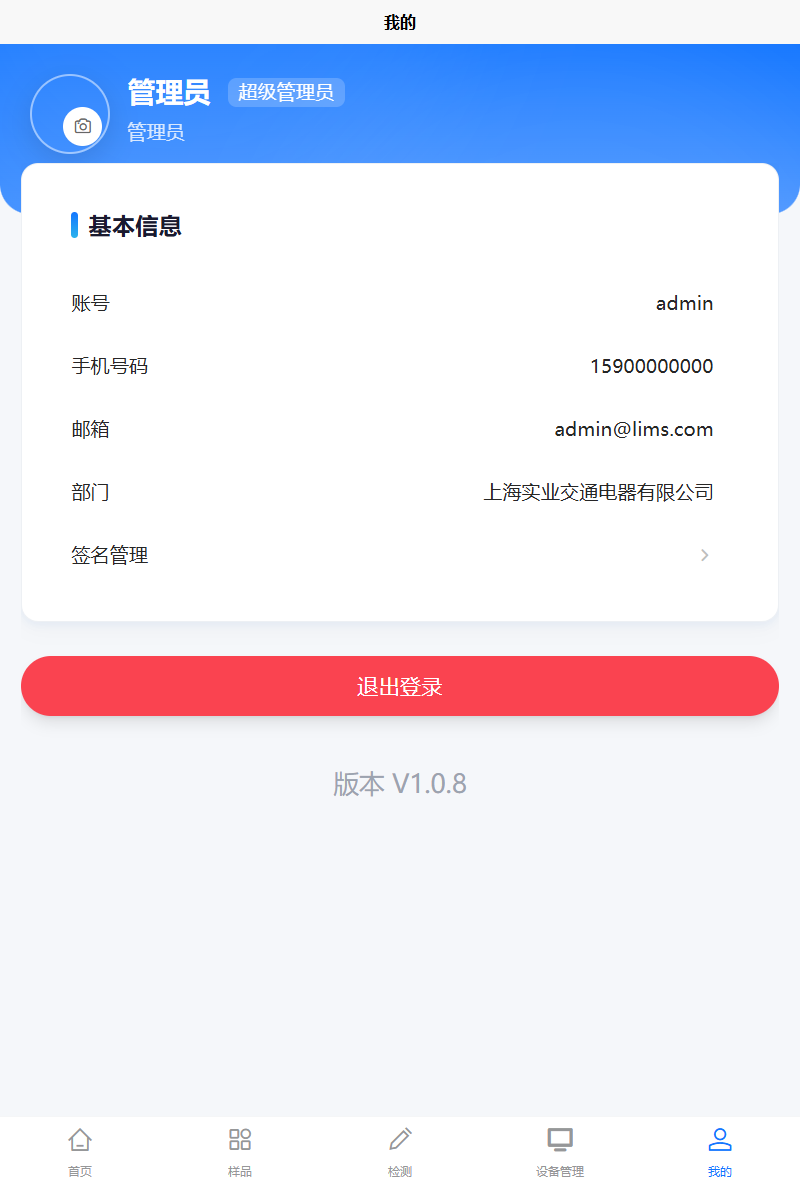
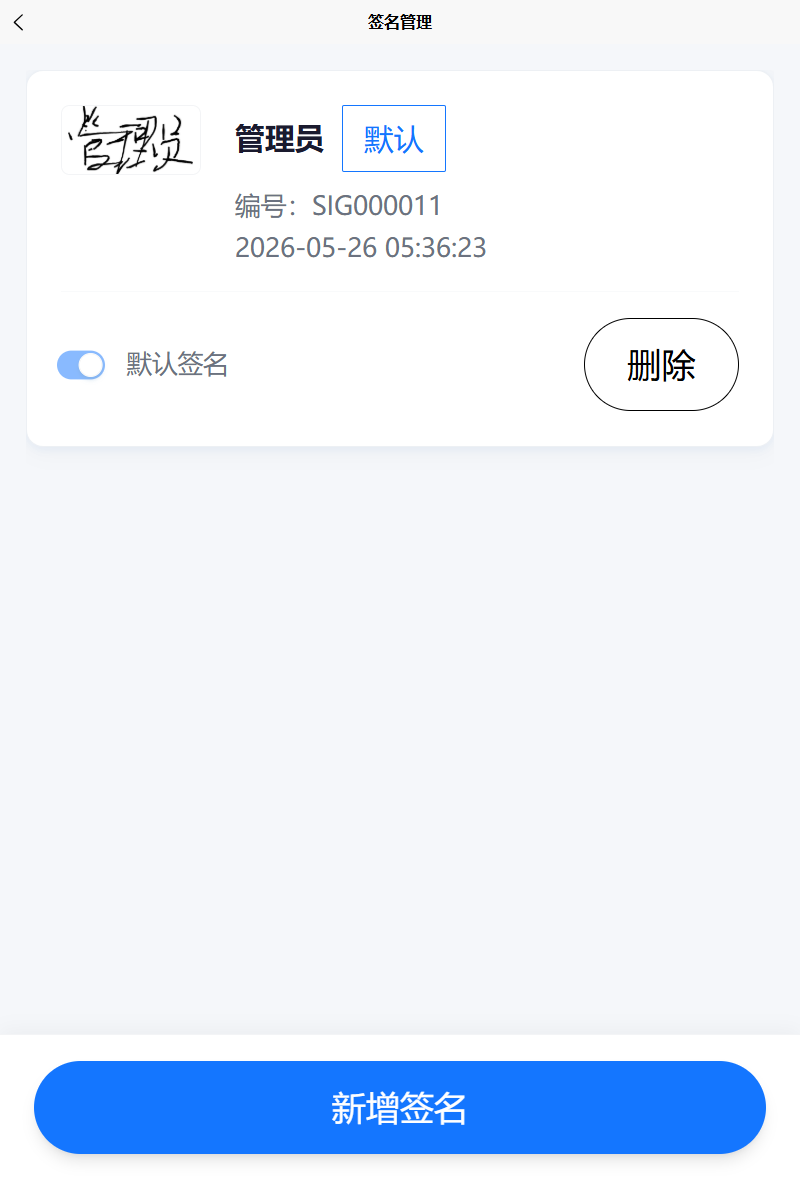
「我的」页签展示个人信息(账号、手机号、邮箱、部门),可进入签名管理维护个人电子签名(用于检测记录与报告签名),也可在此退出登录。
十三、PAD 与 PC 功能对照表
| 业务环节 | PC 端 | PAD 端 |
|---|---|---|
| 委托受理与跟踪 | 委托台账、委外台账全功能 | —(以 PC 端为准) |
| 样品登记与收样 | 样品登记确认 | 支持登记、拍照、收样确认、退回 |
| 样品编制 | 样品编制(大纲版) | —(以 PC 端为准) |
| 样品流转与处理 | 样品台账办理 | 支持流转登记、处理登记 |
| 检测执行 | 检测任务、数据录入、检查清单、原始记录 | 支持任务领取、数据录入、试样附件拍照上传 |
| 设备点检 | 点检台账填写 | 支持现场点检、异常拍照提交 |
| 设备预约 / 使用记录 | 设备预约甘特图、使用记录台账 | 支持预约、使用记录创建 |
| 报告管理 | 编制、校核、批准、归档全功能 | —(以 PC 端为准) |
| 设备管理与配置 | 全部功能 | —(以 PC 端为准) |