样品管理员操作手册
适用角色:样品管理员。负责样品从送达到处理的全周期管理。
PC 与 PAD 分工
样品登记、收样确认 / 退回、样品流转、样品处理在 PAD 端同样可以现场操作(支持拍照留证),详见
PAD 样品登记、收样确认、
样品流转。样品编制(大纲版)、样品台账、封样台账以 PC 端为准。
一、我的整体流程
样品管理员的工作主线:接收待登记委托 → 登记样品 → 确认收样(或退回)→ 按试验大纲编制样品与试验项目 → 试验过程中办理样品流转 → 试验结束后办理样品处理。
图 1-1 样品管理员业务流程图。确认收样后委托进入「待样品编辑」;编制提交后进入「待检测」。
二、样品登记与收样确认 PC PAD 可操作
「样品管理 → 样品登记确认」页面为父子级联列表:父行为委托,展开后子行为该委托下的样品。登记 → 确认后委托进入「待样品编辑」。
- 左侧菜单选择 样品管理 → 样品登记确认;
- 在样品行点击 登记,填写送样人、送样数量、样品状态、存储位置,可上传样品照片;
- 核对实物无误后点击 确认收样;不符合接收要求时点击 退回 并填写原因、上传凭证;
- 需要修改登记信息时点击行内 编辑。
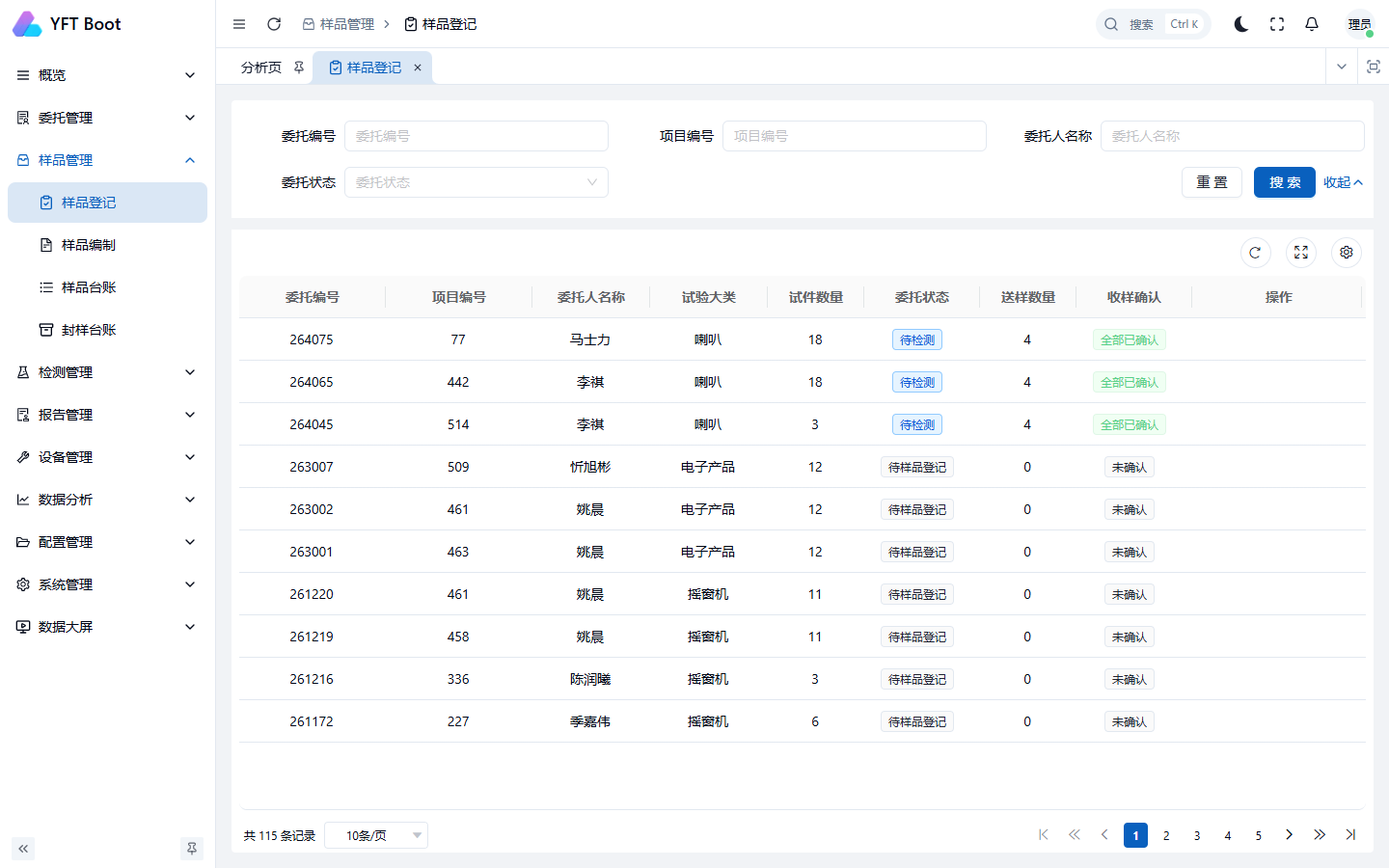
图 2-1 样品登记确认页面
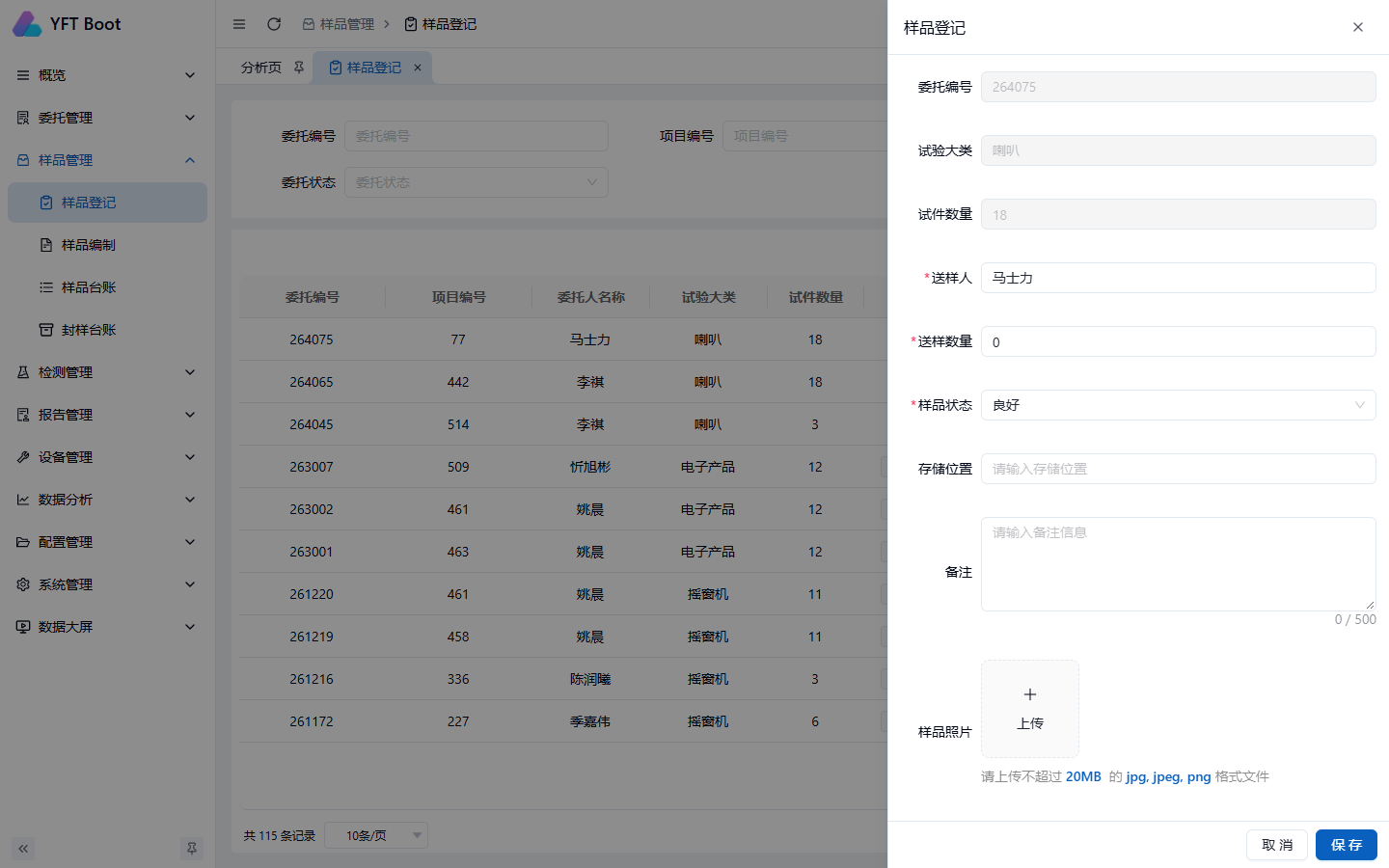
图 2-2 样品登记抽屉
三、样品编制(大纲版) PC
收样确认后,需按委托对应的试验大纲完成样品与试验项目编制,提交后委托进入「待检测」状态。
- 左侧菜单选择 样品管理 → 样品编制(大纲版),选择需要编制的委托;
- 系统按该委托对应的试验大纲自动生成样品与试验项目清单;
- 在清单中对试验项目进行新增、修改、删除,逐项填写试验设备、备注等信息;
- 也可点击 模板下载 获取导入模板,整理后通过 Excel导入 批量生成;
- 勾选需要委外的试验项目,点击 批量切换是否委外 统一设置,委外项目进入委外协同流程;
- 编制完成后先点击 保存,再点击 提交,委托进入「待检测」状态。
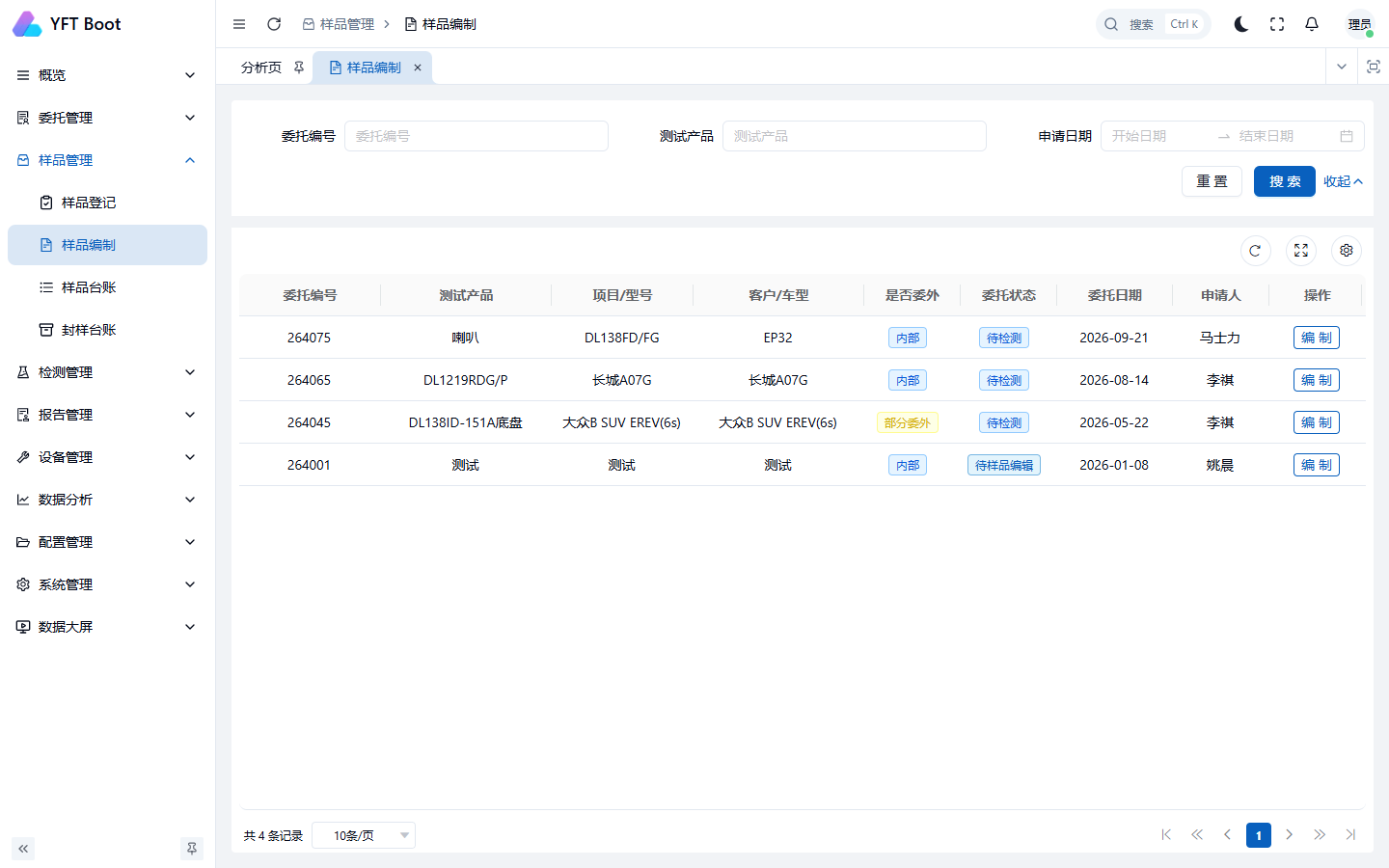
图 3-1 样品编制(大纲版):按试验大纲生成样品与试验项目清单
四、样品台账与流转处理 PC PAD 可操作
「样品管理 → 样品台账」是全部样品的总台账,可查询详情并办理流转、处理。系统按「库存 = 登记数量 − 流转数量」实时计算库存。
4.1 样品流转
- 在样品行点击 样品流转,打开流转弹窗;
- 选择流转类型:STEC 试验 / 委外试验 / 样品处理;委外寄送时填写快递号便于跟踪;
- 点击 确定 完成流转登记。
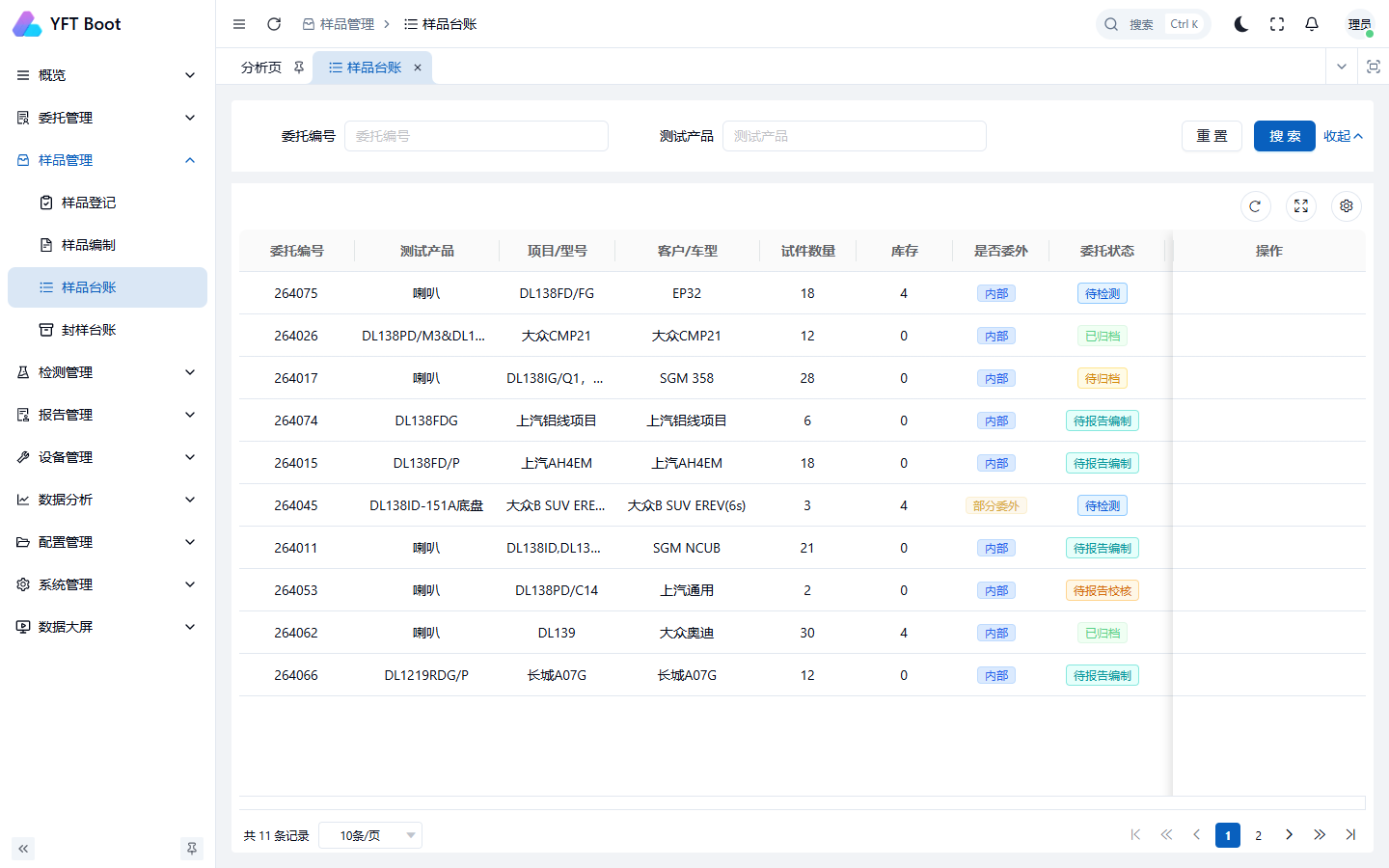
图 4-1 样品台账列表
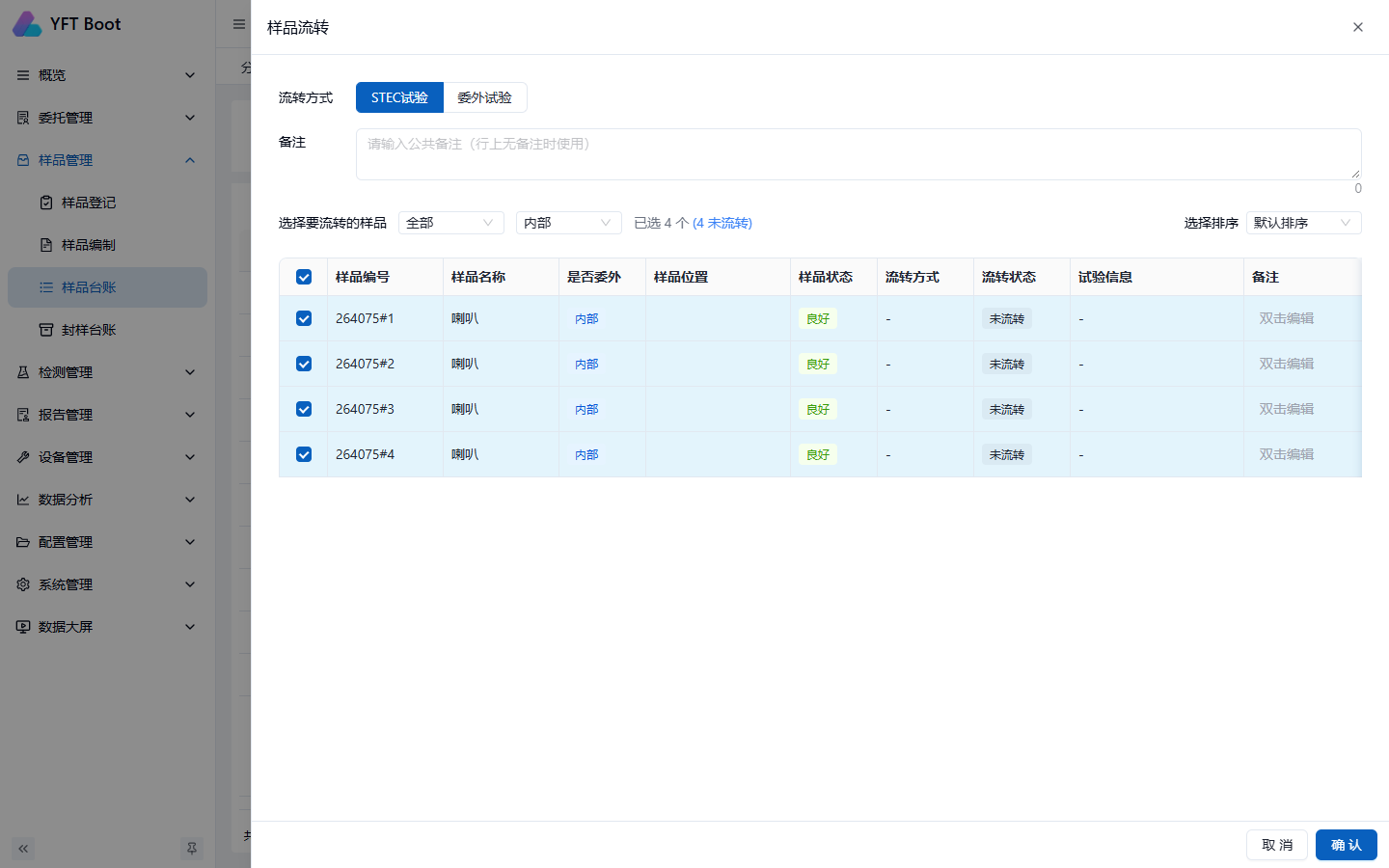
图 4-2 样品流转弹窗:选择流转类型并填写流转信息
4.2 样品处理
- 试验结束后,在样品行点击 样品处理;
- 选择处理方式:封存 / 取回 / 报废;选择处理人(支持多人)并填写相关信息;
- 点击 确定 完成处理登记;
- 点击 未办结事项 可查看该样品尚未办结的事项清单。
PAD 端
流转与处理可在 PAD 现场办理并可拍照上传凭证:PAD 样品流转。
五、封样台账 PC
记录并查询样品封样信息,支持导出。
- 左侧菜单选择 样品管理 → 封样台账;
- 输入查询条件后点击 查询 查看封样记录;
- 点击工具栏 导出 将封样记录导出为 Excel。
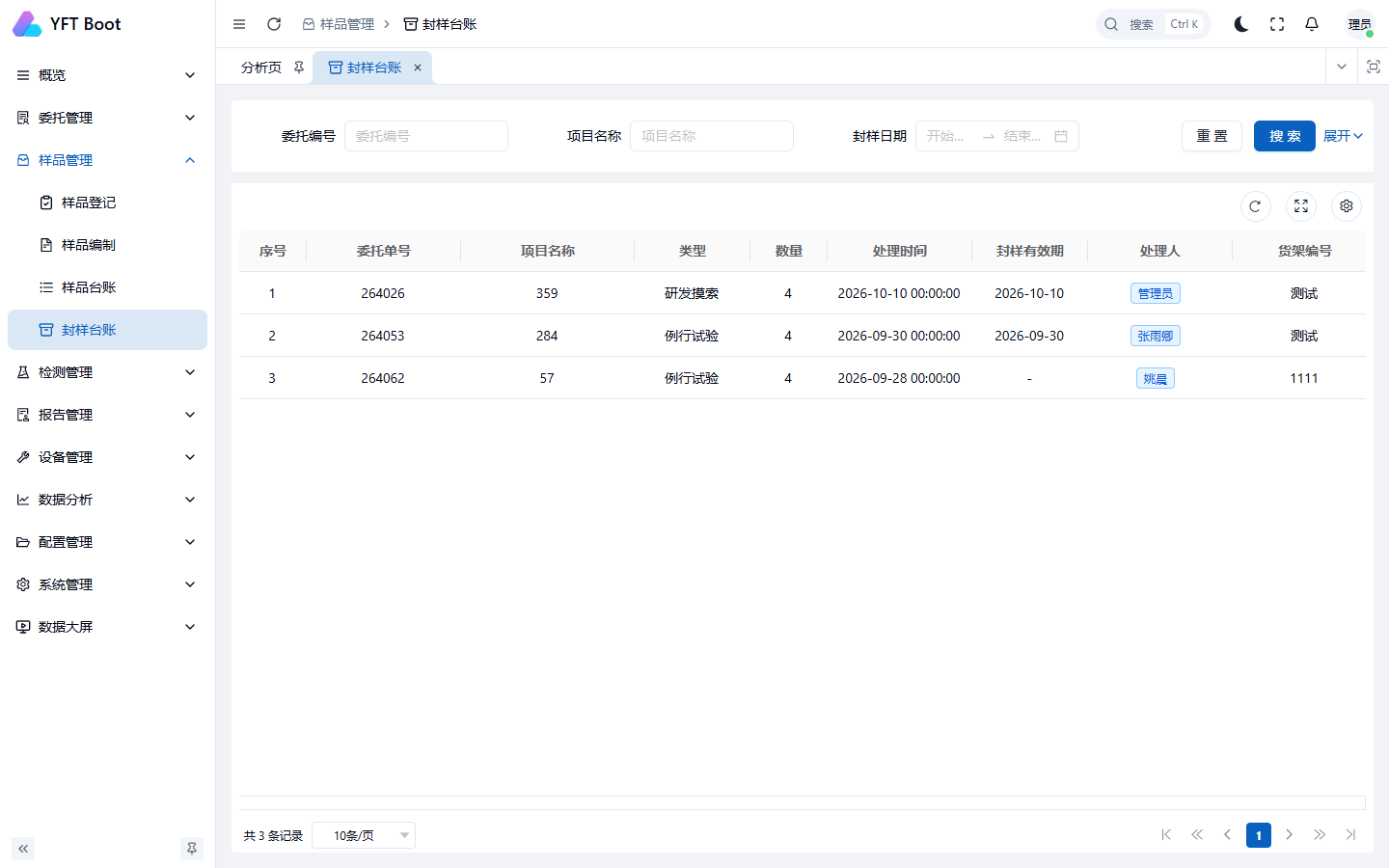
图 5-1 封样台账